
【Chrome】タブを整理・管理する便利機能まとめ

Chromeでは、タブを効率よく管理できる便利な機能が数多く用意されています。
タブをグループ化して整理したり、開いているタブを一覧から検索したり、ウィンドウに名前を付けて作業ごとに管理したりすることで、タブをたくさん開いていても目的のページをすぐに見つけられます。
本記事では、Chromeで使えるタブ管理の便利機能をご紹介します。
タブを整理して、より快適にブラウジングや作業を進めたい方はぜひ参考にしてみてください。
AI・Microsoft 365 活用を業務改善につなげたい企業向けに、研修・導入支援・活用サポートを行っています。
「どんなことを依頼できる?」「実際の活用事例は?」という方は、ぜひ無料資料をご覧ください。
\ 業務効率化・補助金情報をお届け/
\ 活用事例も掲載しています /
目次
タブのグループ化
関連するタブをグループ化して管理できます。
プロジェクトごとに整理できるため、タブを多く開く方に便利な機能です。
STEP
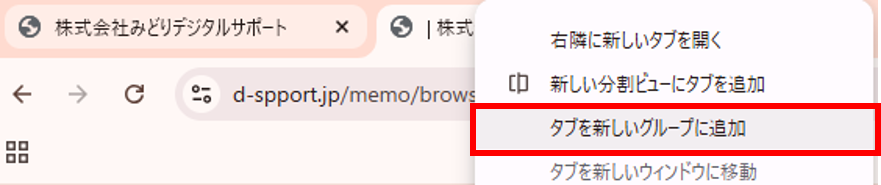
グループ化したいタブを右クリック > タブを新しいグループに追加
CtrlキーもしくはShiftキーを押しながらタブを複数選択できます。
STEP
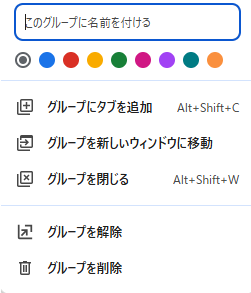
名前を付ける
| グループにタブを追加 | タブの右端に新しいタブが追加される |
|---|---|
| グループを新しいウィンドウに移動 | 別ウィンドウでグループを開く |
| グループを閉じる | 開いているタブ・グループを閉じる |
| グループを解除 | 開いているタブは開いたままグループ化解除 |
| グループを削除 | 開いているタブ・グループを削除 |
ブックマークバーの表示切替
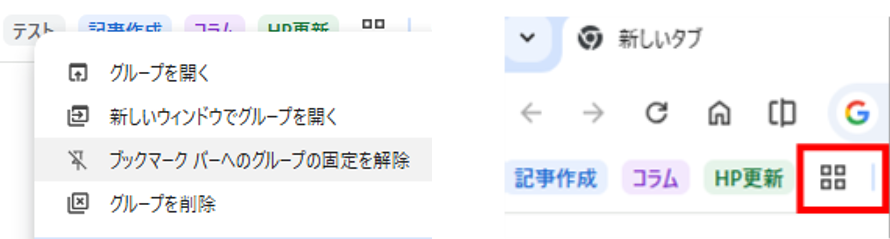
非表示にする方法
右クリック > ブックマークバーへのグループの固定を解除 を選択します。
開く際には、4つの四角をクリックし、該当グループを選択します。
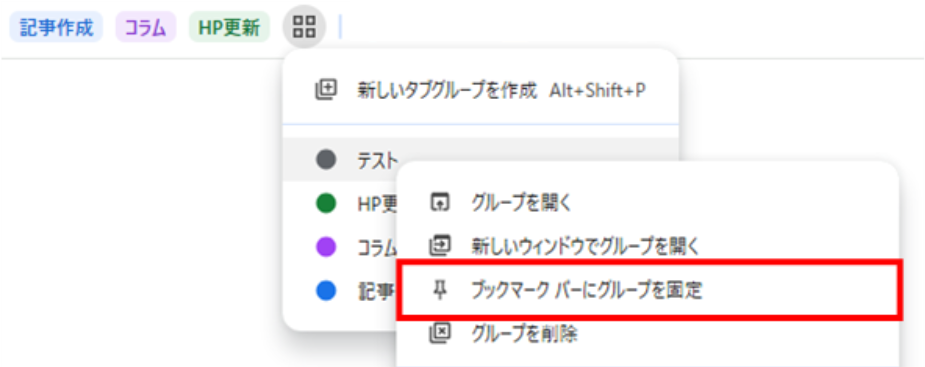
表示させる方法
該当のグループを右クリック > ブックマークバーにグループを固定 を選択します。
タブの一覧表示・検索
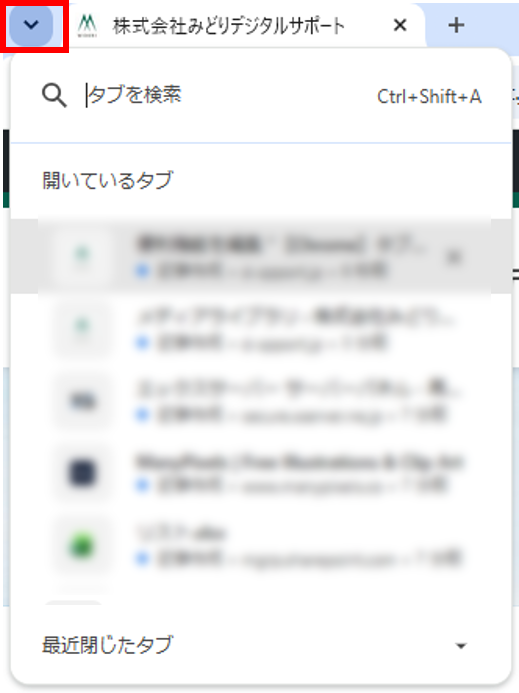
開いているタブを一覧表示し、タイトルやURLから検索できます。
タブ一覧表示
下矢印を選択するとと開いているタブを一覧で確認できます。
「最近閉じたタブ」から閉じたタブの確認・復元ができます。
タブ検索
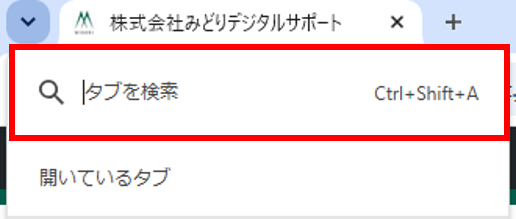
「タブを検索」を選択 もしくは 「Ctrl + Shift + A」でタブの検索ができます。
ウィンドウに名前をつける
ウィンドウごとに名前を付けることができます。
「資料作成」など用途ごとに名前を付けておくことで、複数のChromeウィンドウを開いていても区別しやすくなります。
STEP
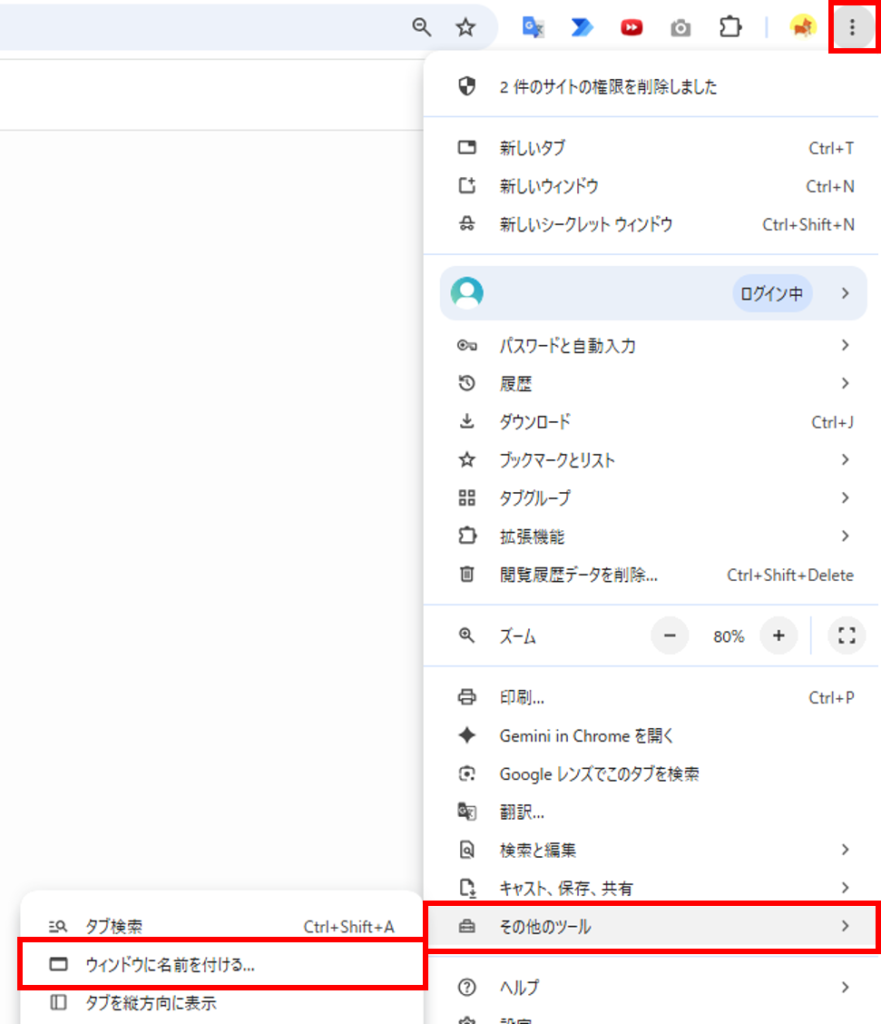
… > その他のツール > ウィンドウに名前を付ける
STEP
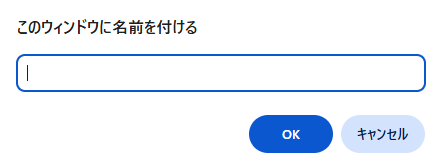
名前を入力 > OKボタンをクリック
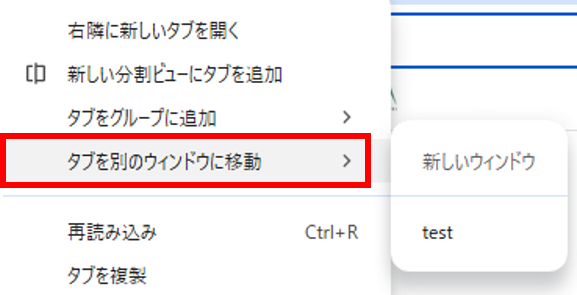
他のウィンドウで開いているタブを「名前をつけたウィンドウ」に移動させる方法
STEP
移動させたいタブを選択 > 右クリック
複数ある場合はCtrlキーもしくはShiftキーを押しながら選択します。
STEP
タブを別のウィンドウに移動 > ウィンドウを選択
まとめ
紹介した機能を活用することで、開いているタブやウィンドウを整理しやすくなり、目的のページを素早く見つけられるようになります。
Chromeには、今回ご紹介した機能以外にも便利な機能が数多く搭載されています。
ぜひ日々の業務に取り入れて活用してみてください。
ご質問やご相談などがございましたら、ぜひお気軽にお問い合わせください。
\2営業日以内にご返信! /
