
【Gmail】最初に設定しておきたい基本設定
Gmailは、様々な設定を変更することで、より自分にあった使い方ができます。
今回は、Gmailを使い始めたら最初に確認しておきたい基本設定をご紹介します。
普段何気なく使っている機能も設定を見直すことで、より快適にGmailを利用できるようになります。
AI・Microsoft 365 活用を業務改善につなげたい企業向けに、研修・導入支援・活用サポートを行っています。
「どんなことを依頼できる?」「実際の活用事例は?」という方は、ぜひ無料資料をご覧ください。
\ 業務効率化・補助金情報をお届け/
\ 活用事例も掲載しています /
目次
署名
メールの署名は、受信者に送信者が何者であるかを伝える「デジタル名刺」の役割を果たします。
署名の設定を行うことで、メール作成時に必ず表示されるようになります。
STEP
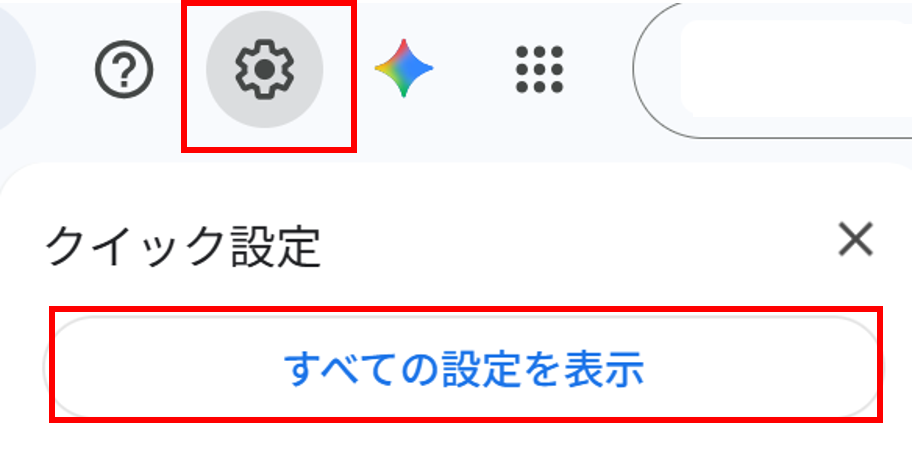
設定 > すべての設定を表示
STEP
署名を作成・変更
署名では一般的に以下の項目等を入力します。
複数作成することができるため、返信用や問い合わせ用に作成することも可能です。
- 会社名
- 名前
- 住所(+郵便番号)
- 電話番号
- メールアドレス
- 会社HPのリンク
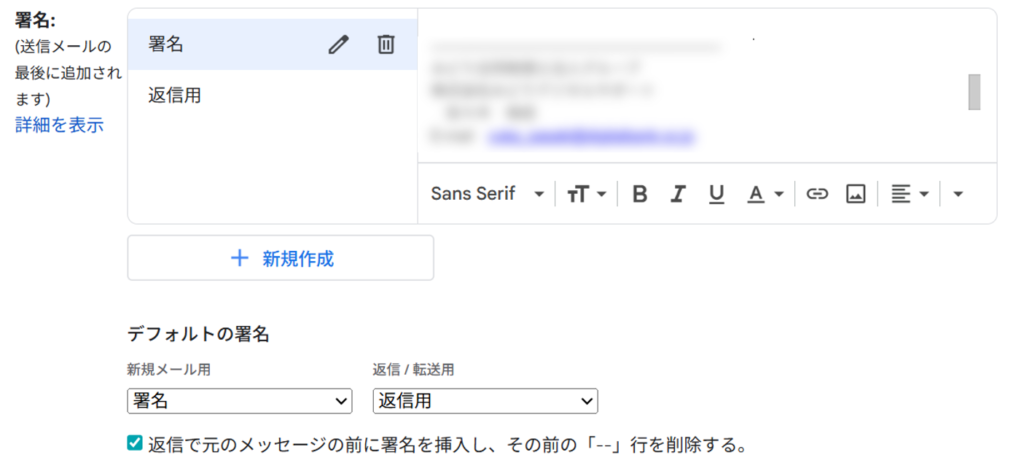
デフォルトの署名にてそれぞれ設定し、「返信で元のメッセージの前に署名を挿入し、その前の「–」行を削除する。」にチェックを入れます。
STEP
変更を保存 をクリック
送信取り消し
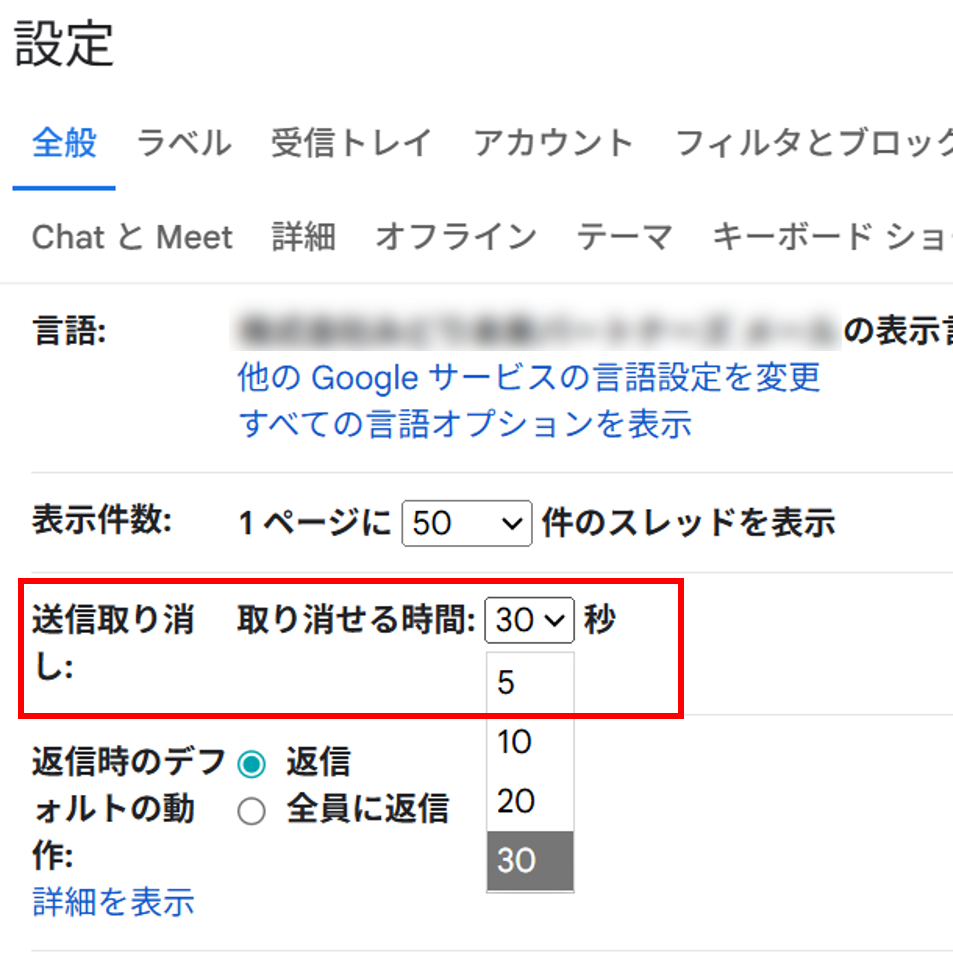
送信取消時間を長めに設定することで、誤ってメールを送信してしまっても送信を取り消すことができます。
STEP
設定 > すべての設定を表示
STEP
全般 > 送信取り消し > 取り消せる時間を変更
30秒まで取り消すことができます。
STEP
変更を保存 をクリック
取り消し方
メール送信後に、左下に以下の画像が表示されるため、「元に戻す」を選択すると取り消すことができます。

デスクトップ通知
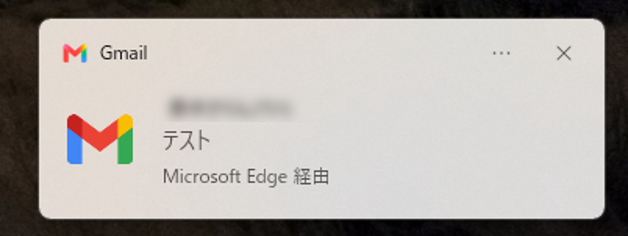
Gmailに新しいメールが届いた際に、以下のようにデスクトップ上にポップアップ通知を表示して、メールの受信をすぐに確認できるようにする設定です。
STEP
設定 > すべての設定を表示
STEP
全般 > デスクトップ通知 > メール通知ON

STEP
変更を保存 をクリック
通知が来ない場合
以下の設定を確認してください。
STEP
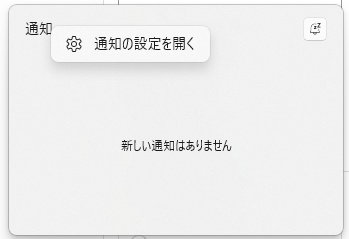
右下の日付をクリック
STEP
通知を右クリック > 通知の設定を開く
STEP
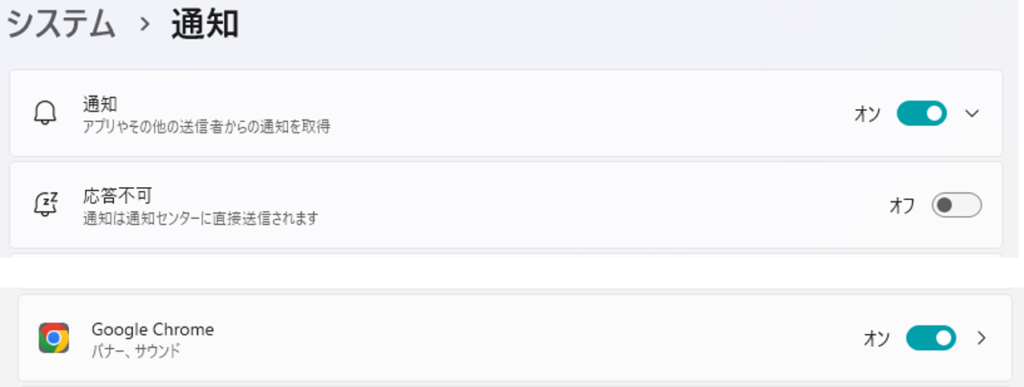
通知をオン
「通知」がオン、「応答不可」がオフになっていることを確認します。
また、下の方にある「アプリからの通知」で、Google ChromeなどGmailを開いているブラウザの通知がオンになっていることも確認しましょう。
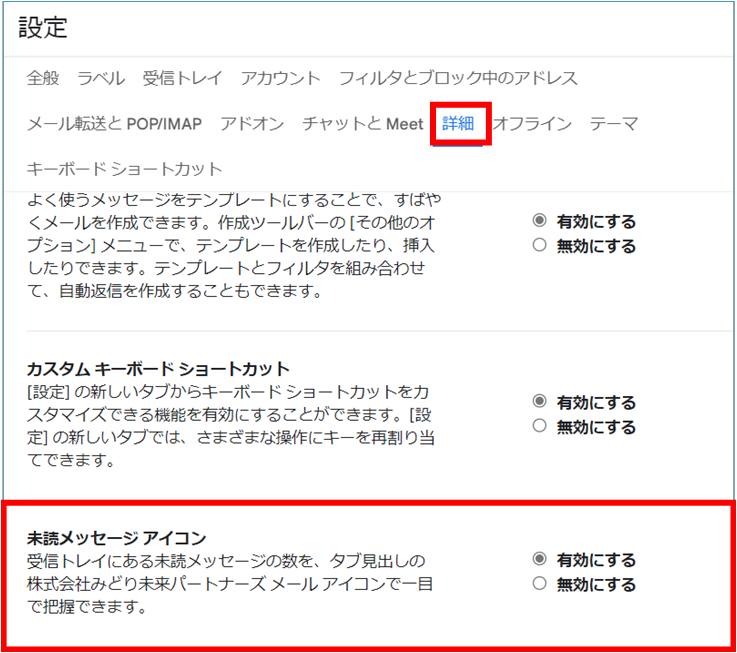
未読メッセージ件数アイコン
未読メールがあれば、タブに未読数が表示されるようになります。

STEP
設定 > すべての設定を表示
STEP
詳細 > 未読メッセージアイコンを有効に設定
STEP
変更を保存 をクリック
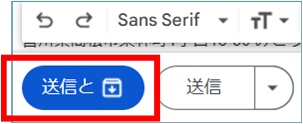
送信とアーカイブボタン
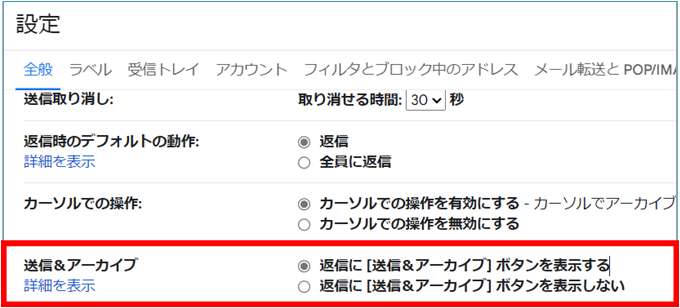
メール返信時に「送信とアーカイブ」ボタンを表示させる設定方法です。
STEP
設定 > すべての設定を表示
STEP
全般 > 送信&アーカイブ > 返信に送信&アーカイブボタンを表示する
STEP
変更を保存 をクリック
アーカイブ
受信トレイにメールを表示させない機能です。
もう必要ないというメールはアーカイブしてすっきりさせておくことで、必要なメールを探しやすくなります。
アーカイブ方法
必要ないメールにカーソルを当て、アーカイブボタンをクリックします。
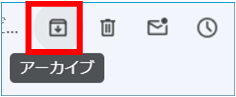
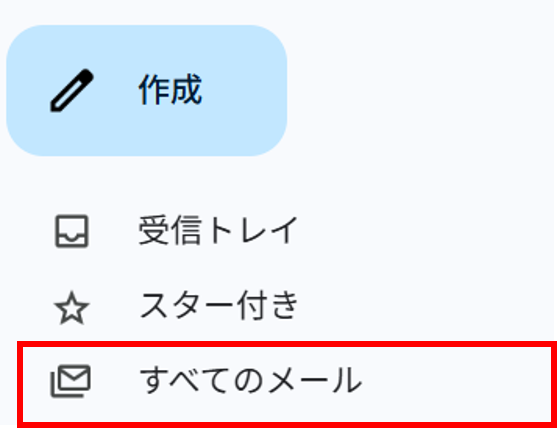
アーカイブしたメールは「すべてのメール」から確認することができます。
アーカイブしたメールを受信トレイに戻す方法
該当のメールを選択 > 受信トレイに移動ボタンをクリックします。

返信ボタンを「全員に返信」に設定
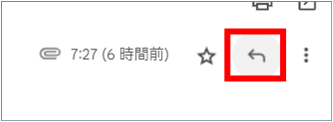
下記ボタンを「全員に返信」に設定する方法です。
STEP
設定 > すべての設定を表示
STEP
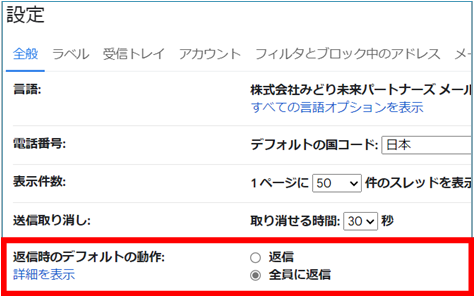
全般 > 返信時のデフォルトの動作 > 全員に返信
STEP
変更を保存 をクリック
ショートカットキー
よく使う操作をキーボードだけで行えるようにする設定で、メールの確認や返信などを効率よく進められます。
STEP
設定 > すべての設定を表示
STEP
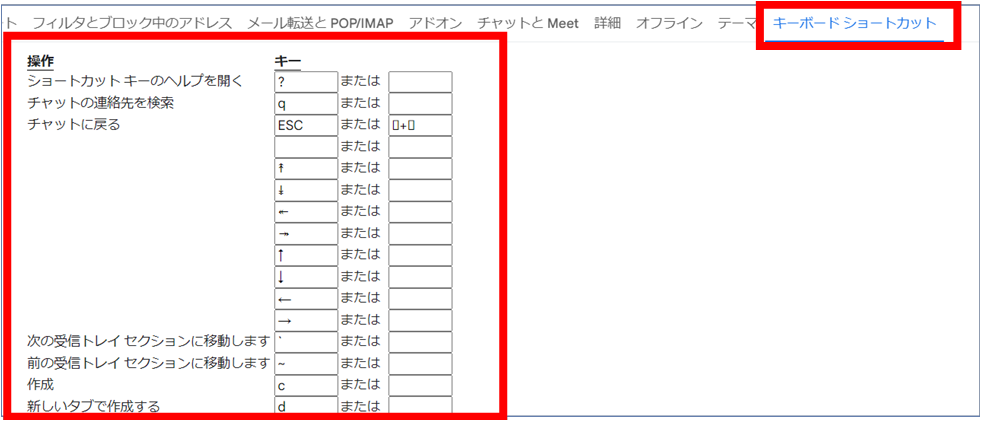
全般 > キーボードショートカット ON

STEP
キーボードショートカット で設定
まとめ
今回は、Gmailをより快適に使うために、最初に設定しておきたい基本設定をご紹介しました。
Gmailには今回ご紹介した設定以外にも、メールを効率よく管理するための便利な機能が用意されています。ぜひ自分の使い方に合わせて設定を見直し、より快適にGmailを活用してみてください。
AI・Microsoft 365 活用を業務改善につなげたい企業向けに、研修・導入支援・活用サポートを行っています。
「どんなことを依頼できる?」「実際の活用事例は?」という方は、ぜひ無料資料をご覧ください。
\ 業務効率化・補助金情報をお届け/
\ 活用事例も掲載しています /
ご質問やご相談などがございましたら、ぜひお気軽にお問い合わせください。
\2営業日以内にご返信! /
