
【Excel】名前の定義とは?基本から活用方法・注意点まで解説

Excelには 「名前の定義」 と呼ばれる便利な機能があります。数式の読みやすさを向上させたり、ドロップダウンリストやPower Queryなどでも活用できたりと、様々活用することができます。
今回は「名前の定義」とは何か、基本的な設定方法から注意点、実務での活用方法までご紹介します。
AI・Microsoft 365 活用を業務改善につなげたい企業向けに、研修・導入支援・活用サポートを行っています。
「どんなことを依頼できる?」「実際の活用事例は?」という方は、ぜひ無料資料をご覧ください。
\ 業務効率化・補助金情報をお届け/
\ 活用事例も掲載しています /
目次
名前の定義とは
セル・セル範囲に対して、わかりやすい名前をつけて管理できる機能です。
設定方法
3通り設定方法があります。
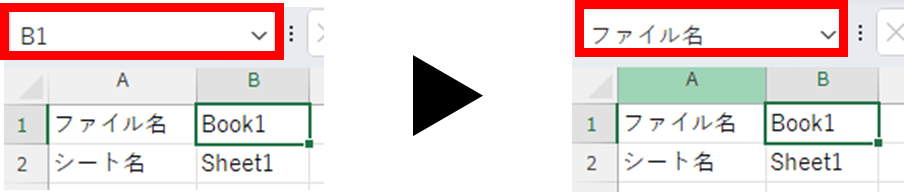
方法1:名前ボックスから設定
名前をつけたい範囲を選択 > 名前ボックスにて入力
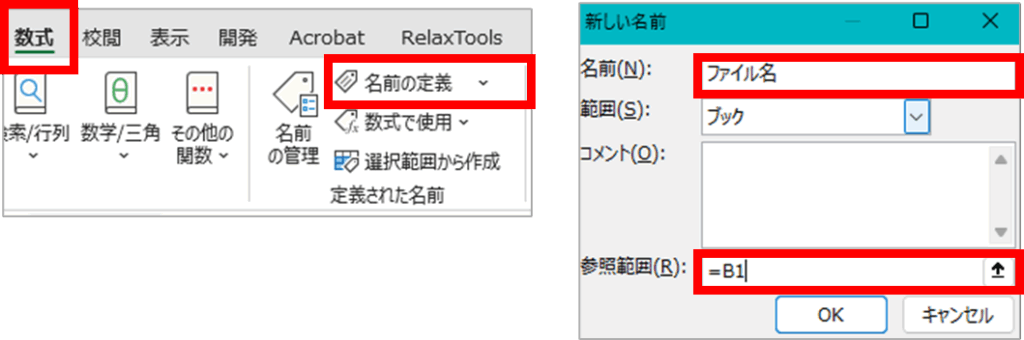
方法2:数式タブから設定
数式タブ > 名前の定義 > 名前・参照範囲を設定
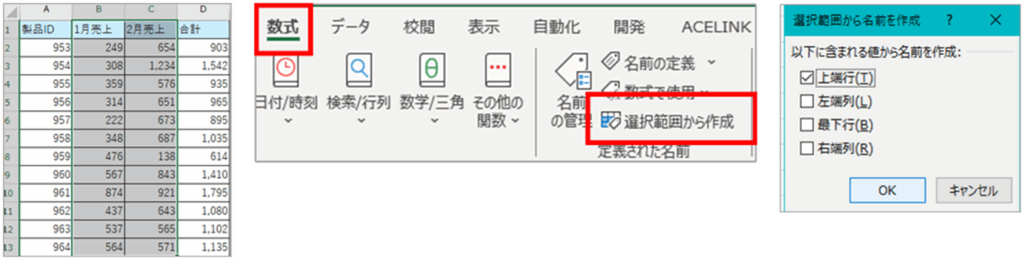
方法3:列名から複数作成
名前を付けたい範囲を選択 > 数式タブ > 選択範囲から作成 > 名前にしたい列がどこにあるかを指定(自動的にチェックが入ります)
修正・削除方法
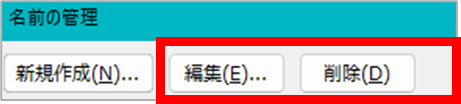
数式タブ > 名前の管理 を選択
変更したい項目を選択 > 編集もしくは削除
注意点
- 使用できない文字がある
スペース、記号(@、&、-など) は使えません。
先頭に数字は入れられないため、「_」などを入力する必要があります。 - 重複して登録できない
同じブック内に重複した名前は登録できません。 - データ追加時に自動的に反映されない
名前を定義した範囲にデータを追加しても、範囲は自動変更されません。
※テーブル機能であれば、自動的に範囲が変更されます。 - 名前の定義を削除すると、使用している数式が動かなくなる
数式等に使用していた場合、削除するとエラーなります。
活用方法
以下のような活用方法があります。
- 連動ドロップダウン
- Power Query:相対パス設定
- 数式の簡略化
連動ドロップダウンの設定方法についてはこちらから!
あわせて読みたい


【Excel】連動ドロップダウンの作成方法
Excelでは1つ目の選択肢に応じて次の選択肢が変わる「連動ドロップダウン」を作成することができます。連動ドロップダウンにすることで入力ミスを防いだり、データ入力…
Power Query:相対パス設定についてはこちらから!
あわせて読みたい
【PowerQuery】相対パスを用いたファイル・シートの参照方法
ファイル名やシート名が毎回変わり、そのたびにPower Query内で修正・更新を行っていませんか?こうした手間を軽減するためにPower Queryでは、相対パスを利用してファ…
数式に活用する方法
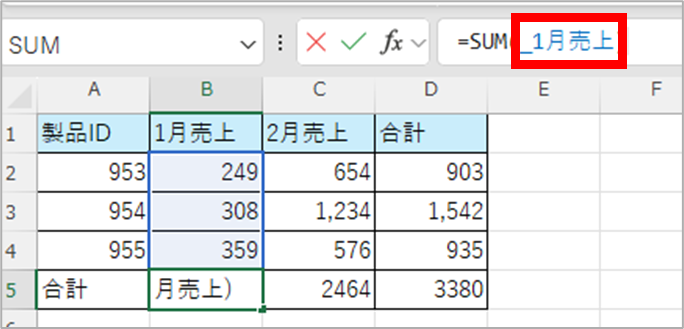
関数で範囲指定する箇所に「名前の定義」で設定した名前を入力することで活用することができます。
まとめ
今回は、「名前の定義」についてご紹介いたしました。
「名前の定義」を活用している関連記事もぜひご参考に活用してみてください。
AI・Microsoft 365 活用を業務改善につなげたい企業向けに、研修・導入支援・活用サポートを行っています。
「どんなことを依頼できる?」「実際の活用事例は?」という方は、ぜひ無料資料をご覧ください。
\ 業務効率化・補助金情報をお届け/
\ 活用事例も掲載しています /
ご質問やご相談などがございましたら、ぜひお気軽にお問い合わせください。
\2営業日以内にご返信! /
