
【Excel】連動ドロップダウンの作成方法

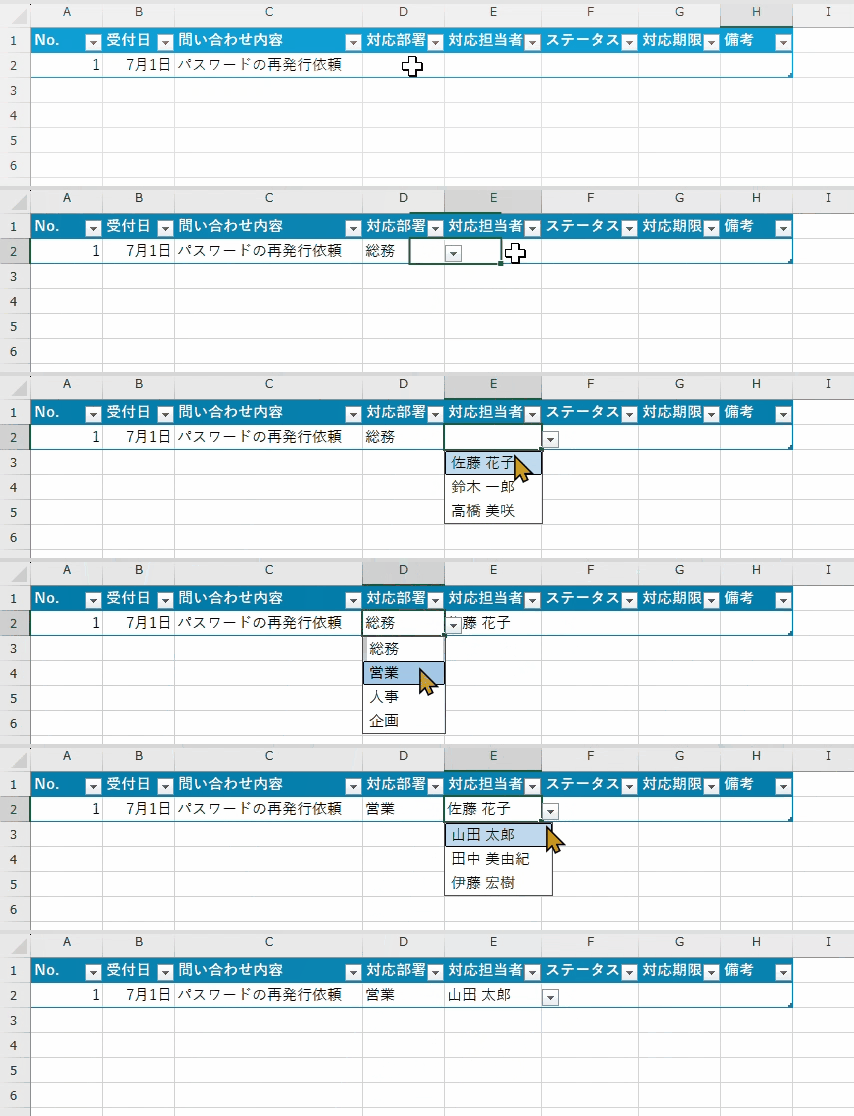
Excelでは1つ目の選択肢に応じて次の選択肢が変わる「連動ドロップダウン」を作成することができます。
連動ドロップダウンにすることで入力ミスを防いだり、データ入力を効率化することができます。
今回はINDIRECT関数を使って連動ドロップダウンを作成する方法をご紹介いたします。
AI・Microsoft 365 活用を業務改善につなげたい企業向けに、研修・導入支援・活用サポートを行っています。
「どんなことを依頼できる?」「実際の活用事例は?」という方は、ぜひ無料資料をご覧ください。
\ 業務効率化・補助金情報をお届け/
\ 活用事例も掲載しています /
目次
INDIRECT関数とは
文字列として書かれたセル・名前定義を、参照して読み込む関数です。
【例】
参照セル :B2セルを参照しているため、「500」が表示
名前の定義:B2~B8セルに「売上」という名前の定義を行っているため、その行数分が表示
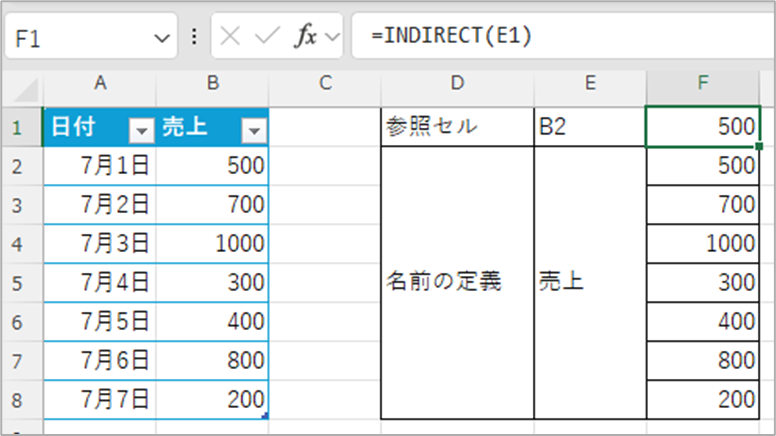
「1つ目の選択肢に応じて、2つ目の選択肢を自動的に変化させる」ためには、INDIRECT関数を活用し、名前の定義と組み合わせてリストの内容を連動させる必要があります。
イメージ
A2の値:営業部
名前の定義:「営業部」に社員リストが登録されている
INDIRECT(A2):「営業部」という名前の範囲を参照
ドロップダウン設定方法
データの準備
STEP
元データを用意
ドロップダウンで使用する元データを用意します。
【例】
1行目:部署名
2行目以降:社員名
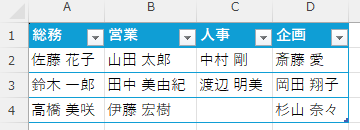
元データはExcelのテーブル機能を使って作成しておくと便利です。
行を追加しても範囲が自動で拡張されるため、リスト範囲を毎回設定し直す必要がありません。
STEP
「名前の定義」の設定
ドロップダウンを連動させるために、各項目ごとに名前の定義を設定する必要があります。
①部署名を選択 > 名前ボックスにて名前をつける
②社員名(各部署ごと)を選択 > 名前ボックスにて名前をつける
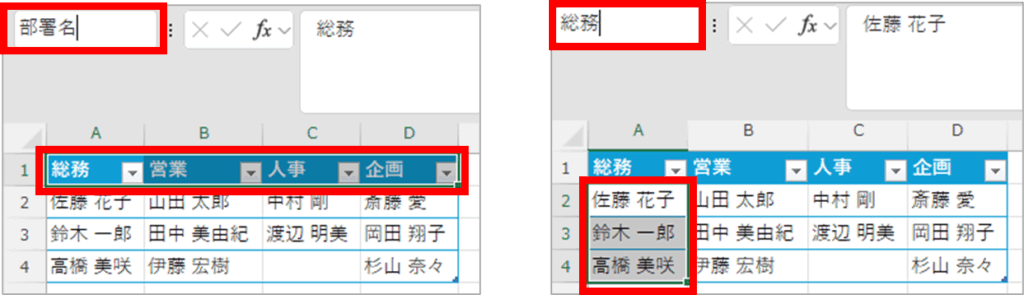
1行目の部署名と同じ名前をつける必要があります。
「名前の定義」の修正方法や活用はこちら!
あわせて読みたい


【Excel】名前の定義とは?基本から活用方法・注意点まで解説
Excelには 「名前の定義」 と呼ばれる便利な機能があります。数式の読みやすさを向上させたり、ドロップダウンリストやPower Queryなどでも活用できたりと、様々活用す…
ドロップダウンの設定
今回は、「部署名」を選んだあとに、それに応じた「社員名」が表示されるように設定します。
親ドロップダウン(部署名)の設定
STEP
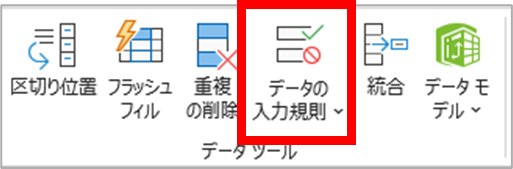
データタブ > データの入力規則
「部署名」を選択するセルを選択し、データタブ > データの入力規則をクリックします。
STEP
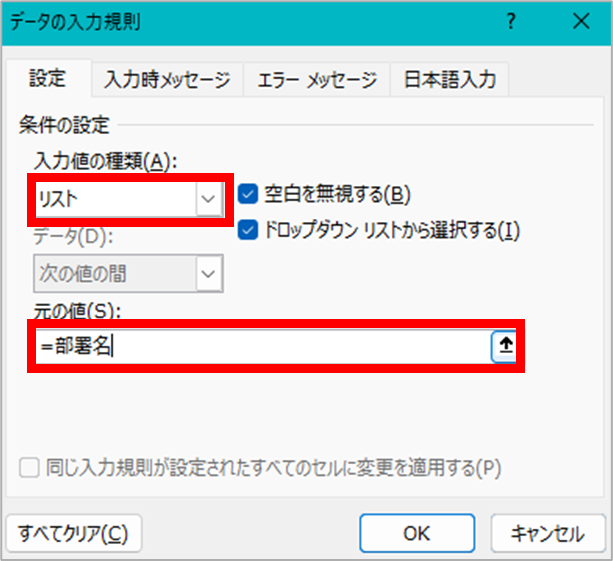
リスト設定
以下設定します。
「=部署名」の部分は「名前の定義」で設定した名前を入力します。
入力値の種類:リスト
元の値:=部署名
子ドロップダウン(社員名)の設定
STEP
データタブ > データの入力規則
「社員名」を選択するセルを選択し、データタブ > データの入力規則をクリックします。
STEP
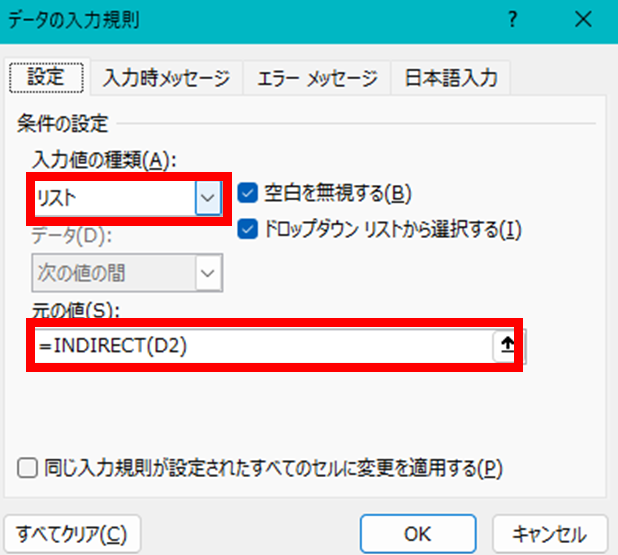
リスト設定
以下設定します。
「D2」の部分は先ほど設定した部署名が入力されるセルです。
入力値の種類:リスト
元の値:=INDIRECT(D2)
STEP
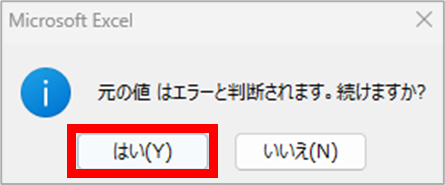
エラー表示
エラーのポップアップは「はい」をクリックします。
今回は、1つのテーブル内で複数の部署・社員名でドロップダウンする方法をご紹介しました。
この方法では、部署ごとの社員数が異なる場合、ドロップダウン内に空白が表示されます。
空白が気になる場合は、部署ごとに個別のテーブルを作成し、名前の定義を分けて設定すると、空白セルを含めずに表示できます。
まとめ
今回は、連動ドロップダウンの作成方法についてご紹介いたしました。
「選択する項目によってドロップダウンの内容を変更したい」という場合にぜひ活用してみてください。
AI・Microsoft 365 活用を業務改善につなげたい企業向けに、研修・導入支援・活用サポートを行っています。
「どんなことを依頼できる?」「実際の活用事例は?」という方は、ぜひ無料資料をご覧ください。
\ 業務効率化・補助金情報をお届け/
\ 活用事例も掲載しています /
ご質問やご相談などがございましたら、ぜひお気軽にお問い合わせください。
\2営業日以内にご返信! /
