
【Power BI】当日・前日・直近7日間など動的な期間フィルターの作成方法

Power BIで日付データをもとに、「当日」「前日」「直近7日間」「直近1ヶ月」といった期間ごとのデータを自動で分類・フィルタリングしたいと思ったことはありませんか?
条件式を作成すると、1つのデータが複数の期間に該当してしまい、正しく表示されないことがあります。
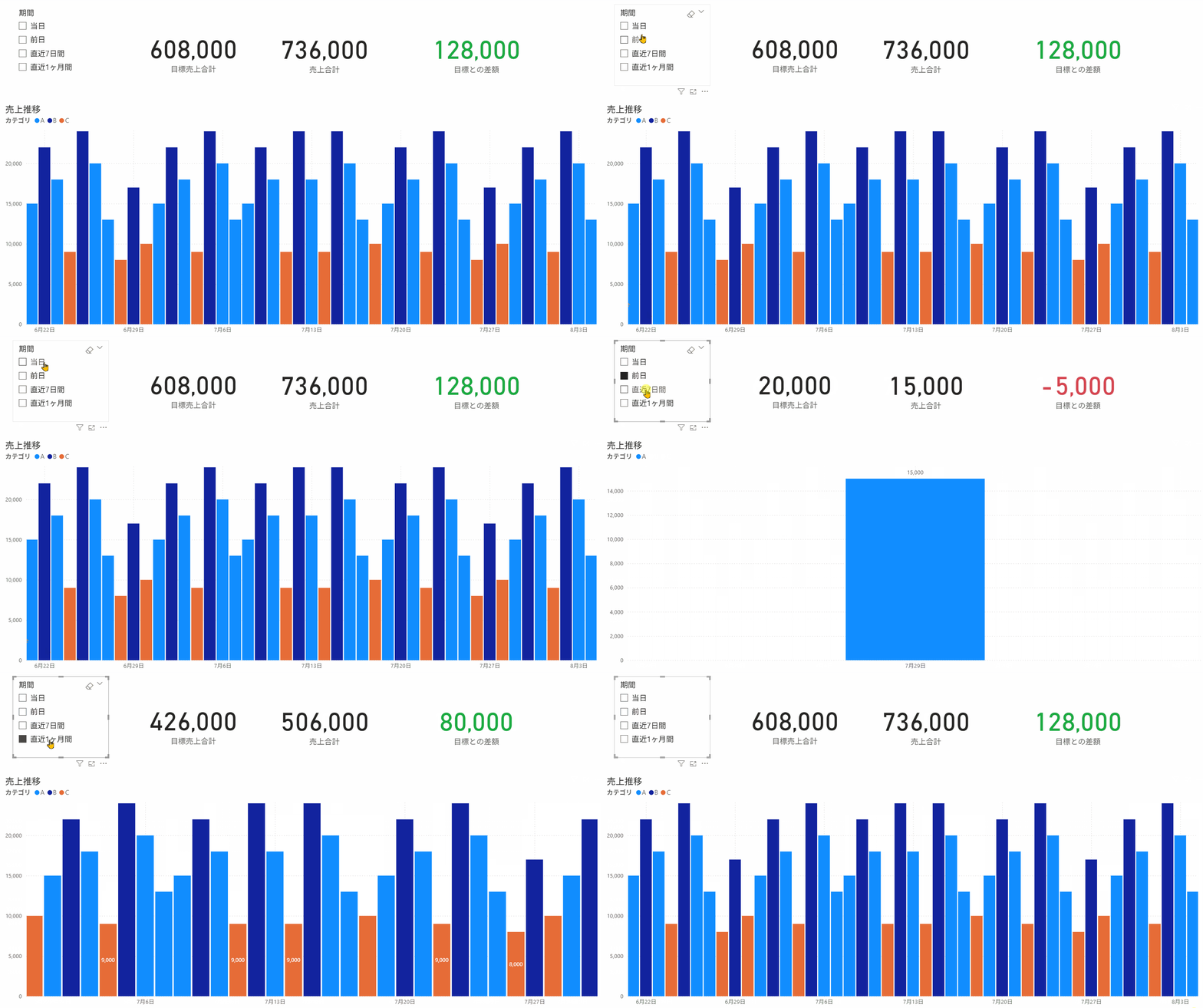
そこで今回は、メジャーを使って動的に期間を切り替えられるフィルターを作成する方法をご紹介します。
AI・Microsoft 365 活用を業務改善につなげたい企業向けに、研修・導入支援・活用サポートを行っています。
「どんなことを依頼できる?」「実際の活用事例は?」という方は、ぜひ無料資料をご覧ください。
\ 業務効率化・補助金情報をお届け/
\ 活用事例も掲載しています /
目次
期間選択用のテーブルを作成
前日、当日、直近7日間、直近1ヶ月といった期間を選択できるテーブルを作成します。
このテーブルはスライサーとして使用し、ユーザーが表示したい期間を簡単に切り替えられるようにするためのものです。
「直近3ヶ月」や「今年度」など、期間の選択肢が増える可能性がある場合は、下記②の方法でテーブルを作成することをおすすめします。
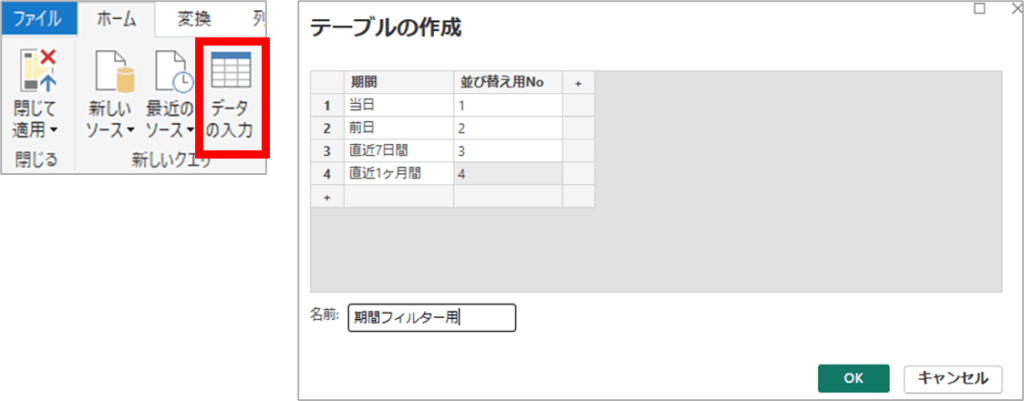
①「データの入力」で作成
STEP
ホームタブ > データの入力 > テーブルを作成
期間列、スライサーでの順番入れ替え用の列を作成します
②数式バーで作成
STEP
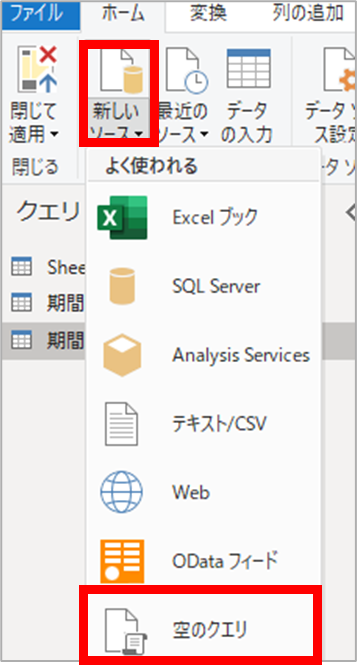
新しいソース > 空のクエリ
クエリを作成し、クエリ名を適宜変更します。
STEP
以下のコードを数式バーに入力
STEP
型を変更
並び替えNoの型を「整数」に変更します。
①もしくは②の手順後、「閉じて適用」をします。
メジャーの作成
日付がスライサーで選んだ期間に該当するかどうかを判定するメジャーを作成します。
STEP
ホームタブ > 新しいメジャー

STEP
以下コードを入力
グラフ設定
スライサーの作成
グラフのスライサーを選択し、「期間フィルター用」内の「期間」をフィールドに入れます。
順番がバラバラになっているため、適宜テーブルビューから列を選択し、並び替えてください。
並び替えについてはこちらから!
あわせて読みたい


【Power BI】マトリックスの行・列の並び替えと表示形式の変更方法
Power BIには「マトリックス」と呼ばれる、データを表形式で視覚化できるビジュアルがあります。マトリックスを活用すると、データの並び替えや表示形式の変更が可能に…
グラフのフィルター設定
STEP
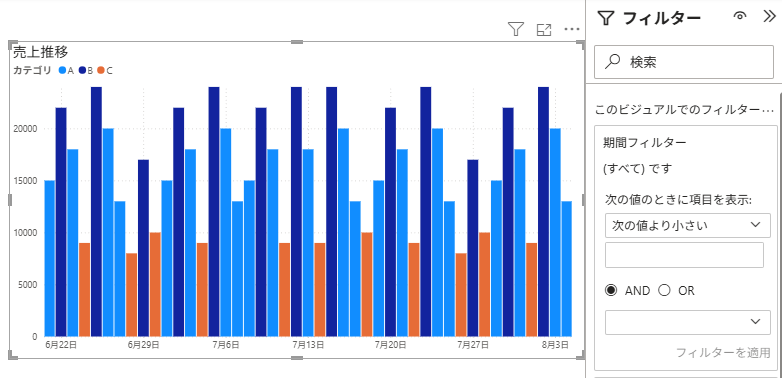
グラフを選択 > フィルターにメジャーの「期間フィルター」をドラッグ&ドロップ
STEP
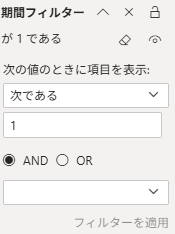
フィルター設定
次である > 1 に設定し、フィルターを適用ボタンをクリック
スライサーをクリックして正常に動作するか確認してください。
まとめ
「スライサー × メジャー × フィルター」でデータを動的に絞り込むことができます。
使い勝手が大きく向上しますので、ぜひ活用してみてください。
AI・Microsoft 365 活用を業務改善につなげたい企業向けに、研修・導入支援・活用サポートを行っています。
「どんなことを依頼できる?」「実際の活用事例は?」という方は、ぜひ無料資料をご覧ください。
\ 業務効率化・補助金情報をお届け/
\ 活用事例も掲載しています /
ご質問やご相談などがございましたら、ぜひお気軽にお問い合わせください。
\2営業日以内にご返信! /
