
【PowerQuery】住所列を都道府県とそれ以降の列に分割する方法

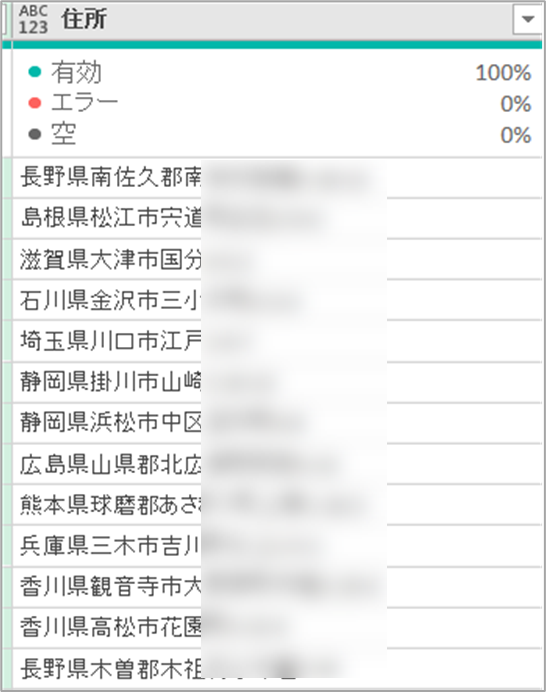
下記スクショのように住所が入った列を、都道府県の列とそれ以降の列に分割したい場合があるとします。
このような場合は、特定の文字(都、道、府、県)を区切りにして、列を分割すると便利です。
PowerQueryの使い方はこちらをご覧ください。
あわせて読みたい


Excel Power Queryとは?使い方や導入メリットをご紹介!
Power Query(パワークエリ)とは Excel Power Queryとは、Excelの機能の一つ(Excel 2016から搭載)で、外部データや複数のエクセルファイルなどを取り込んで、そのデー…
AI・Microsoft 365 活用を業務改善につなげたい企業向けに、研修・導入支援・活用サポートを行っています。
「どんなことを依頼できる?」「実際の活用事例は?」という方は、ぜひ無料資料をご覧ください。
\ 業務効率化・補助金情報をお届け/
\ 活用事例も掲載しています /
目次
特定の文字を区切りにして列を分割する方法
今回は、PowerQueryの中で関数を入力して作成してみます。
STEP
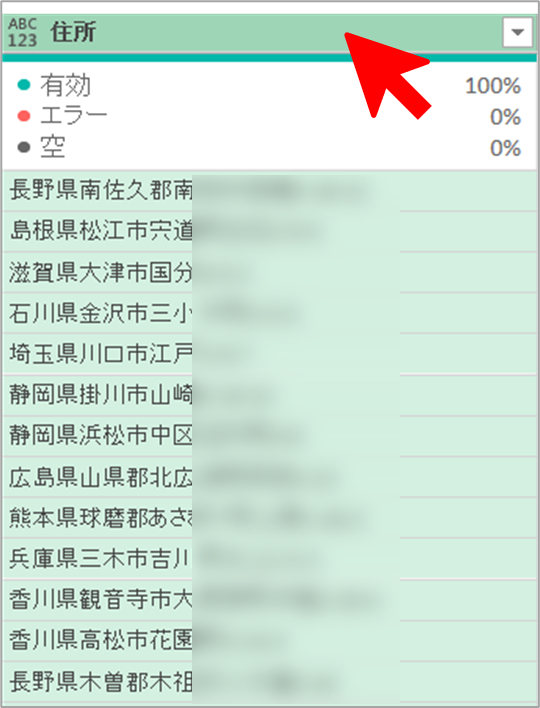
対象の列を複数選択
分割したい住所列を選択します。
STEP
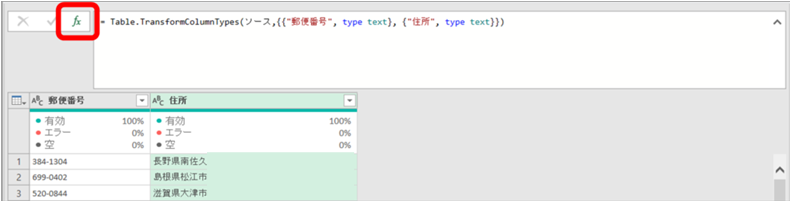
fxをクリック
上部にある「fx」をクリックします。
STEP
関数を入力
いったん枠内をすべて削除し、下記の関数を入力します。

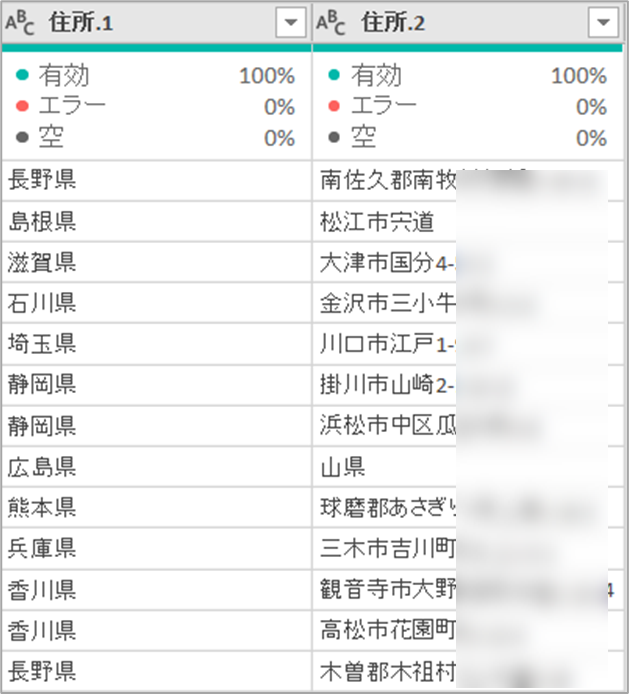
すると、住所列が都道府県の列とそれ以降の列に分割されました!
まとめ
今回はPowerQueryの中で関数を入力して住所を都道府県とそれ以外の列に分割する方法でした。
難易度は高いですが、関数内の「都、道、府、県」部分を書き換えて応用できますので、ぜひ試してみてください!
AI・Microsoft 365 活用を業務改善につなげたい企業向けに、研修・導入支援・活用サポートを行っています。
「どんなことを依頼できる?」「実際の活用事例は?」という方は、ぜひ無料資料をご覧ください。
\ 業務効率化・補助金情報をお届け/
\ 活用事例も掲載しています /
ご質問やご相談などがございましたら、ぜひお気軽にお問い合わせください。
\2営業日以内にご返信! /
