
【PowerQuery】グループ化で簡単に集計!

Excelのデータ分析を効率化したいと思いませんか?Power Queryのグループ化機能を使えば、複雑な集計作業が驚くほど簡単にできます。
この記事では、Power Queryのグループ化機能について、事例を用いてわかりやすく解説します。Excelのデータ分析をもっとスムーズに進めたい方は、ぜひご一読ください。
AI・Microsoft 365 活用を業務改善につなげたい企業向けに、研修・導入支援・活用サポートを行っています。
「どんなことを依頼できる?」「実際の活用事例は?」という方は、ぜひ無料資料をご覧ください。
\ 業務効率化・補助金情報をお届け/
\ 活用事例も掲載しています /
目次
事例
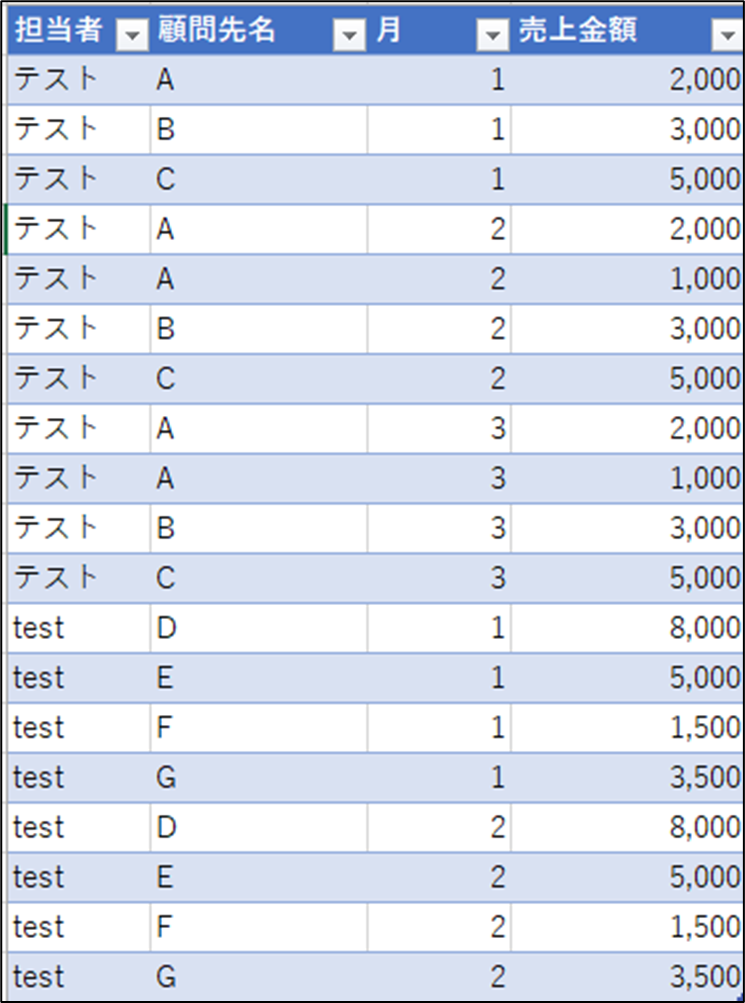
例えば、下記画面のような売上データがあるとします。
担当者、顧問先、月ごとに列が分けられていて、それぞれの売上金額が表示されています。
この売上データを、担当者ごとに、また月ごとに集計したい場合にグループ化を使用すると簡単に集計できます。
PowerQuery編集画面を開く
まずは下記手順で、Excelのデータを読込みPowerQuery編集画面へ移動しましょう。
STEP
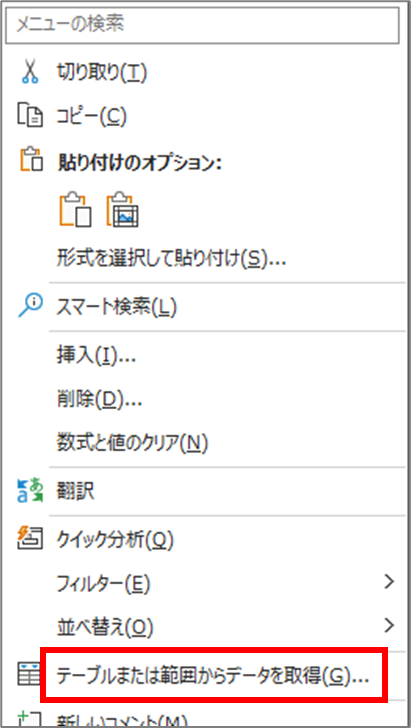
データ内の任意のセルを右クリック
データ内の任意のセルを右クリックし、「テーブルまたは範囲からデータを取得」をクリックします。
STEP
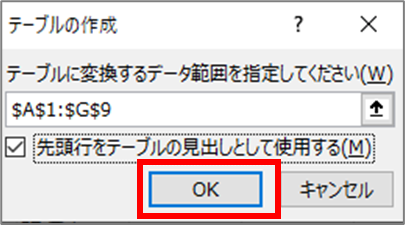
範囲を確認
読込む範囲が正しく選択されているかチェックします。
適宜、「先頭行をテーブルの見出しとして使用する」にチェックを入れ、OKをクリックします。
AI・Microsoft 365 活用を業務改善につなげたい企業向けに、研修・導入支援・活用サポートを行っています。
「どんなことを依頼できる?」「実際の活用事例は?」という方は、ぜひ無料資料をご覧ください。
\ 業務効率化・補助金情報をお届け/
\ 活用事例も掲載しています /
グループ化の手順
STEP
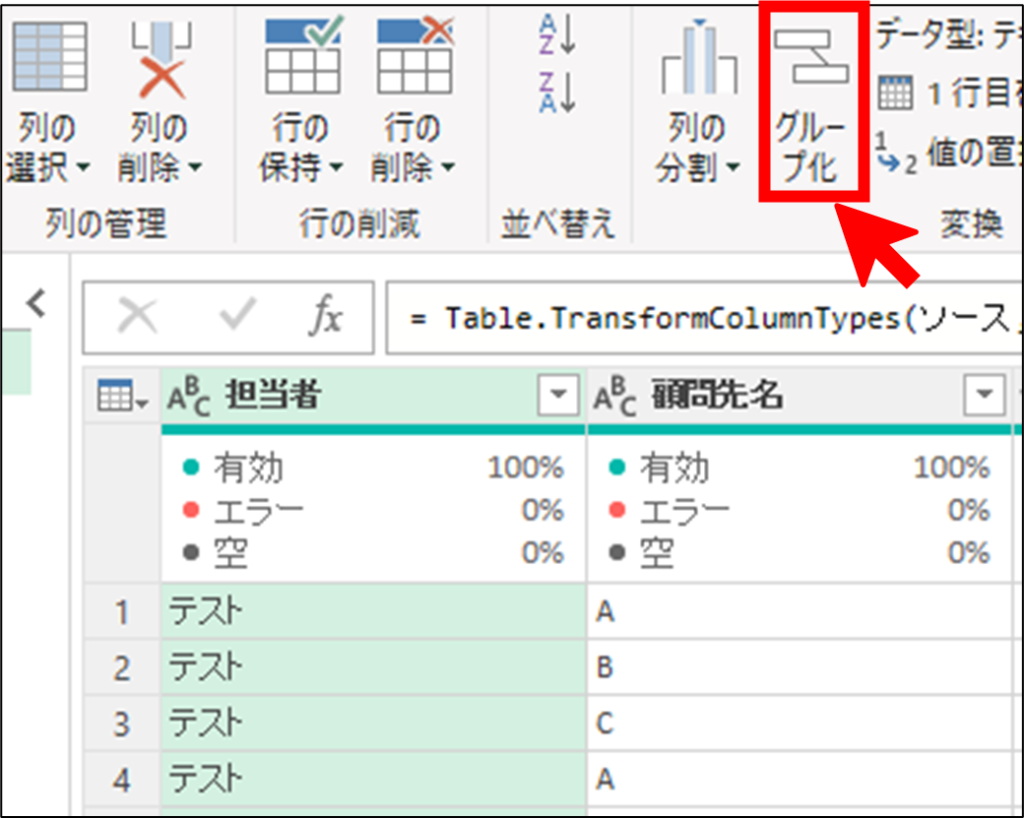
グループ化ボタンをクリック
PowerQueryの画面が開いたら、上部のグループ化ボタンをクリックします。
STEP
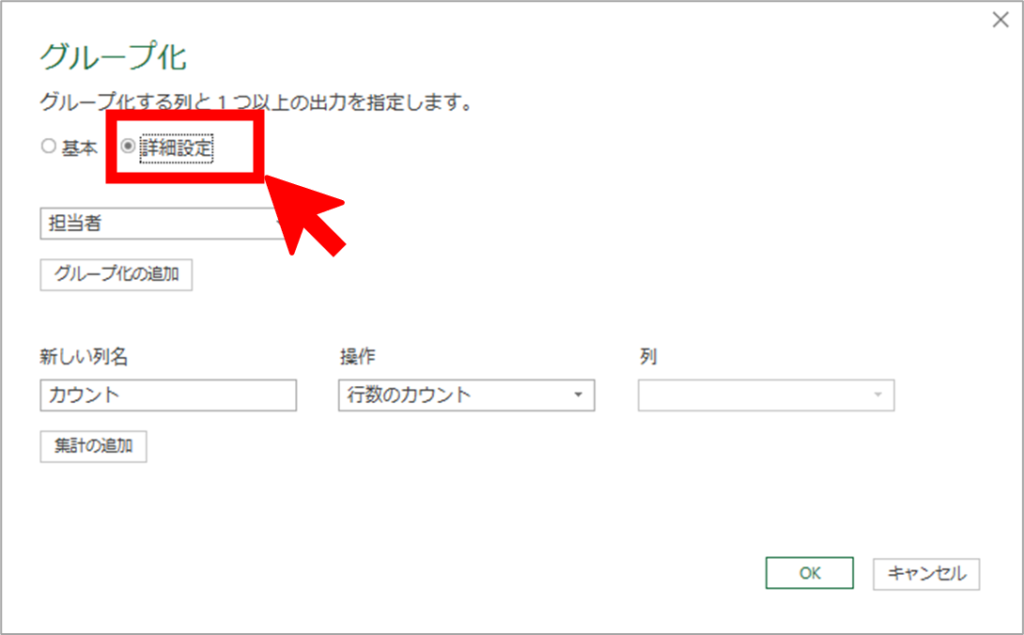
詳細設定
グループ化ボックスが開くので、詳細設定にチェックを入れます。
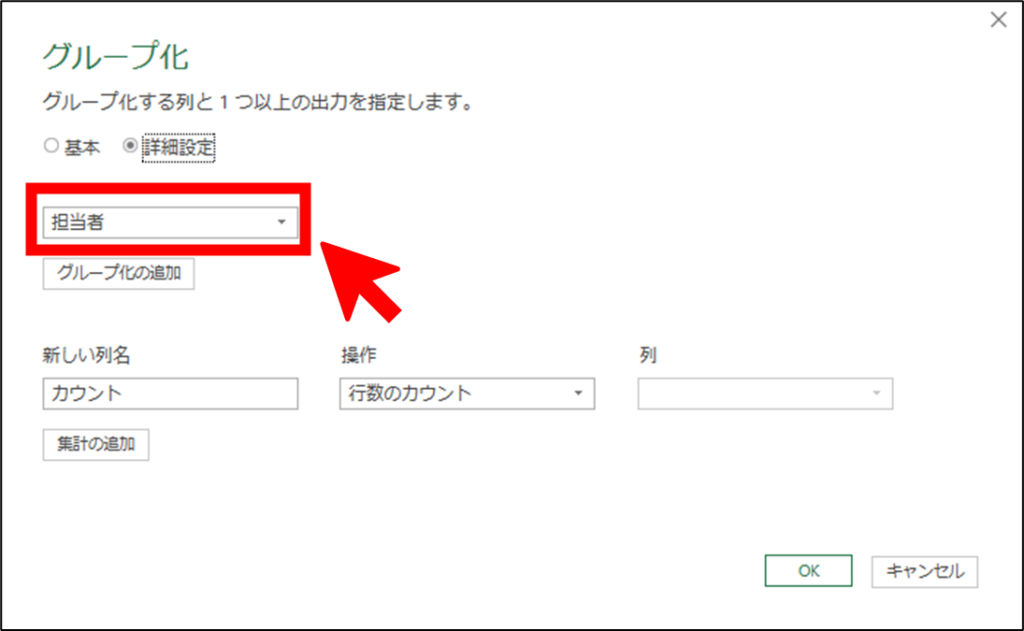
下記画面のように、集計したい区分が入っている列を選択していきます。
今回は、担当者別、月別に集計したいので、一つ目は担当者を選択します。
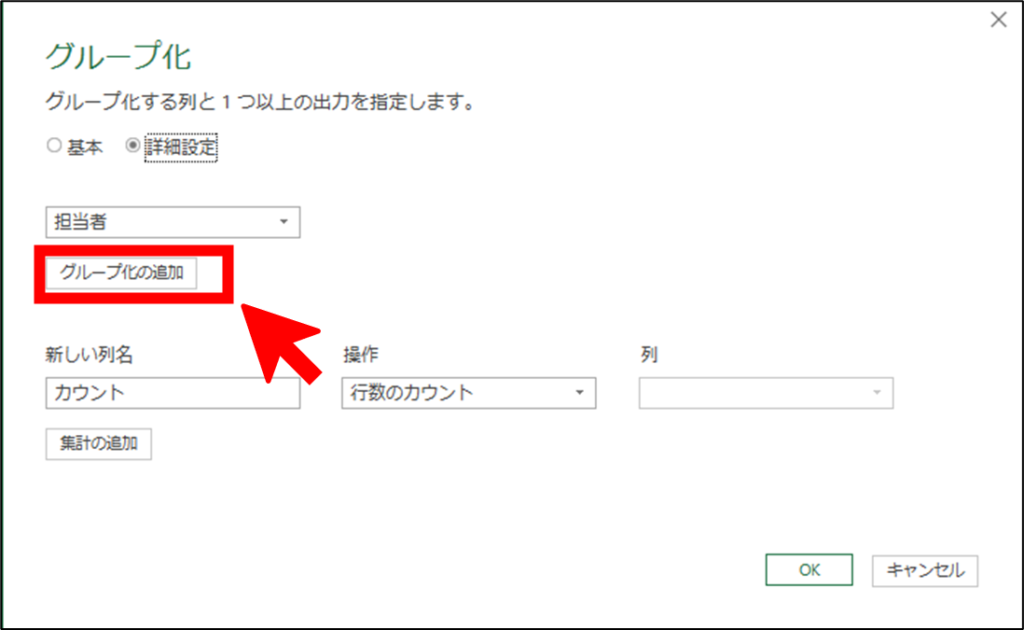
2つ目を選択したいので、「グループ化の追加」をクリックします。
同様に、下記画面のように月列を選択します。
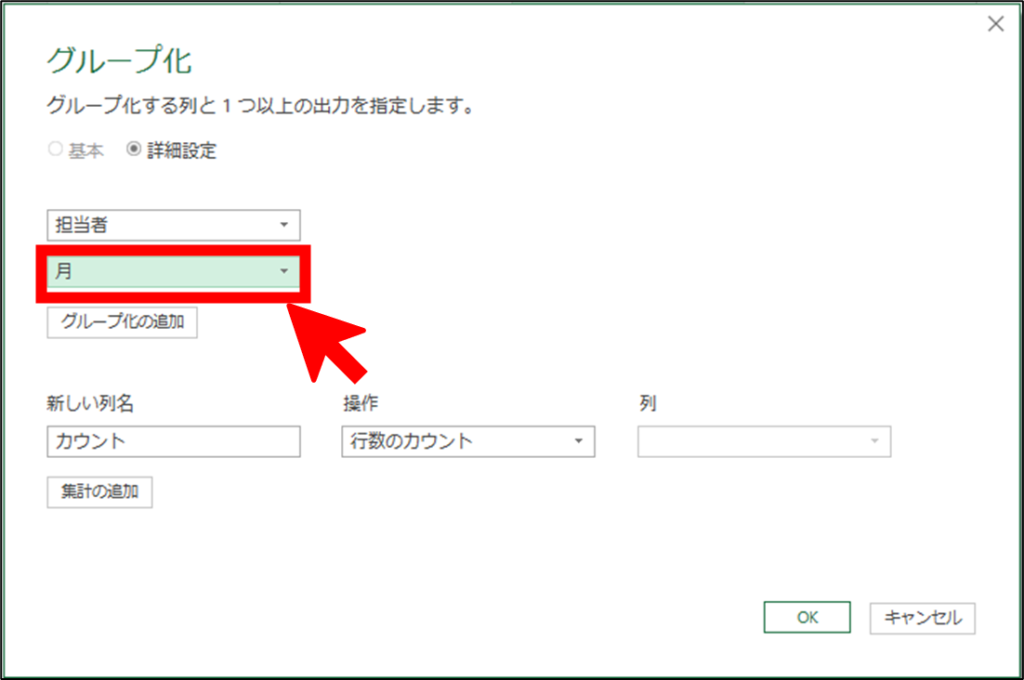
売上を集計した結果が表示される列が新しく作成されることになりますが、その新しい列の列名を下記画面のように入力します。
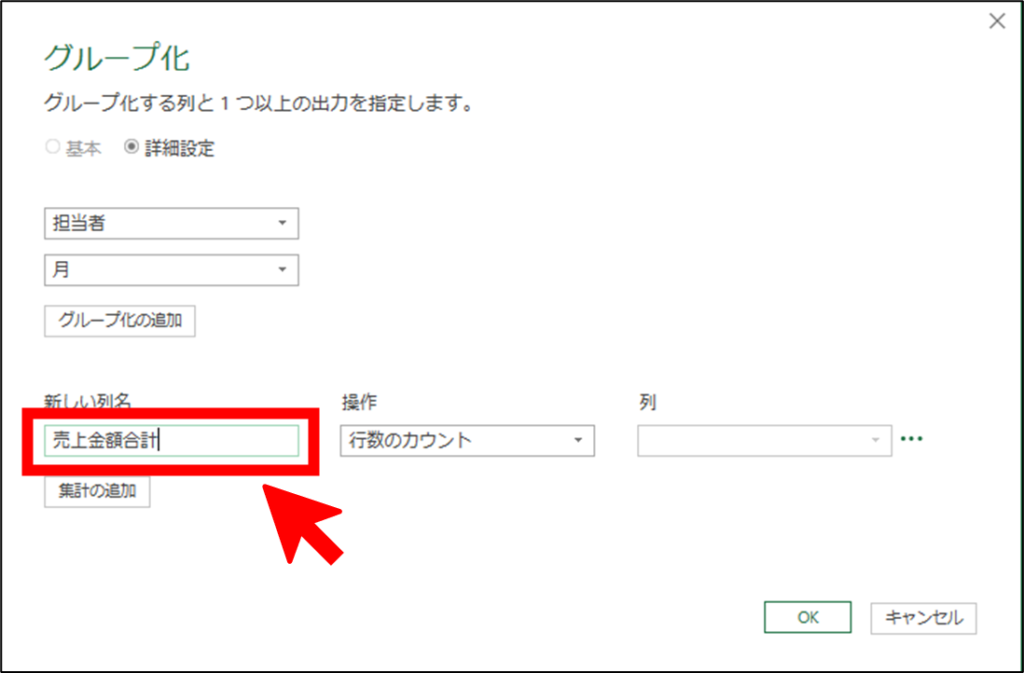
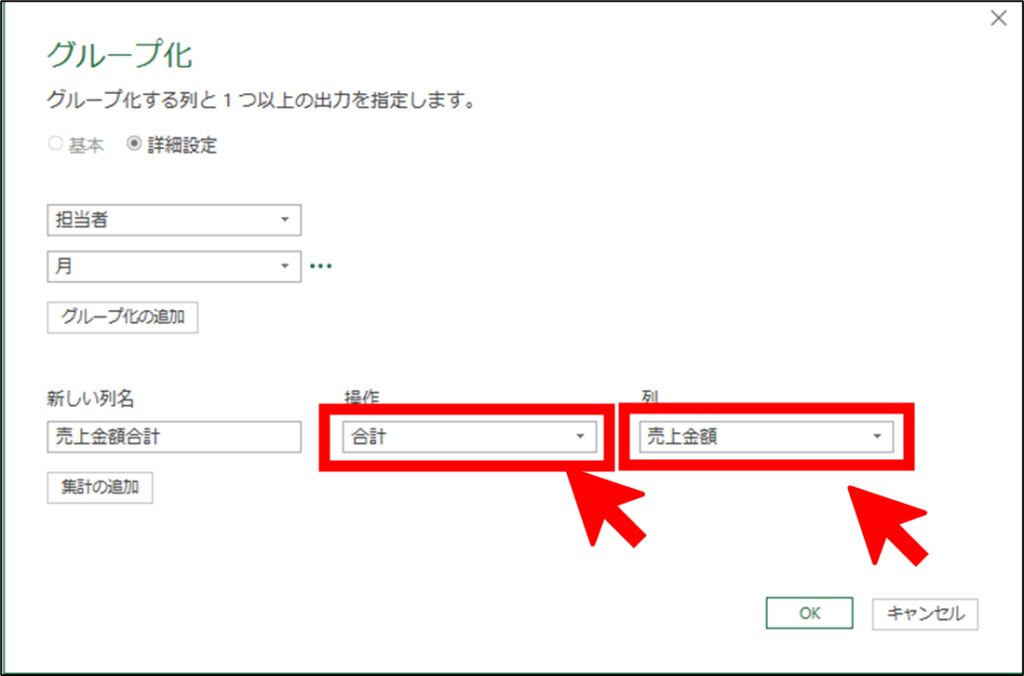
売上金額を集計したいため、操作は「合計」を、列は売上金額が入った列を選択します。
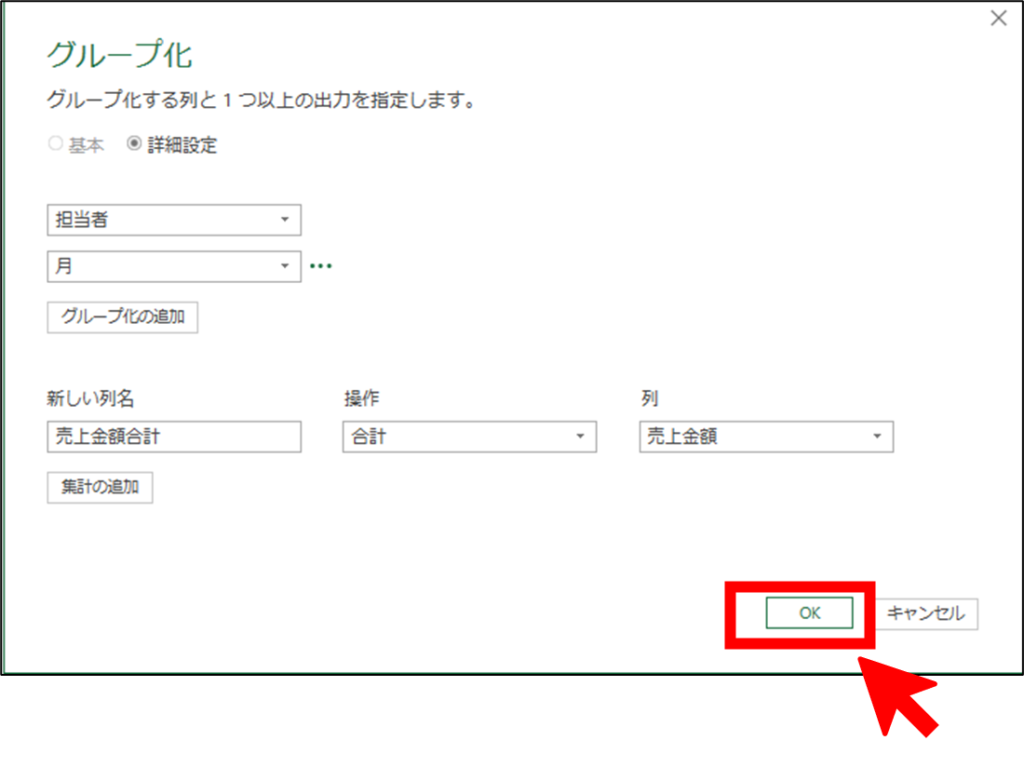
OKボタンをクリックします。
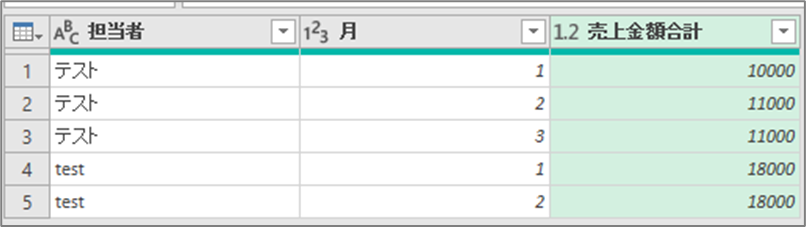
すると、グループ化されて集計されます。
STEP
読込んで反映させる
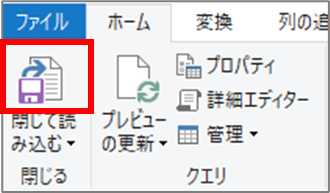
PowerQueryの左上にある「閉じて読み込む」をクリックして、PowerQueryの編集をExcelに読み込ませます。
まとめ
この記事では、Power Queryのグループ化機能の基本的な使い方について解説しました。
この機能をマスターすれば、Excelのデータ分析がより楽しく、そして効率的に行えるはずです。
ぜひ、様々なデータに対してグループ化を試してみてください!
AI・Microsoft 365 活用を業務改善につなげたい企業向けに、研修・導入支援・活用サポートを行っています。
「どんなことを依頼できる?」「実際の活用事例は?」という方は、ぜひ無料資料をご覧ください。
\ 業務効率化・補助金情報をお届け/
\ 活用事例も掲載しています /
ご質問やご相談などがございましたら、ぜひお気軽にお問い合わせください。
\2営業日以内にご返信! /
