
【Power Query】セル内改行/スペースを取り除く方法

今回は、PowerQueryでセル内改行/スペースを取り除く方法をご紹介します。
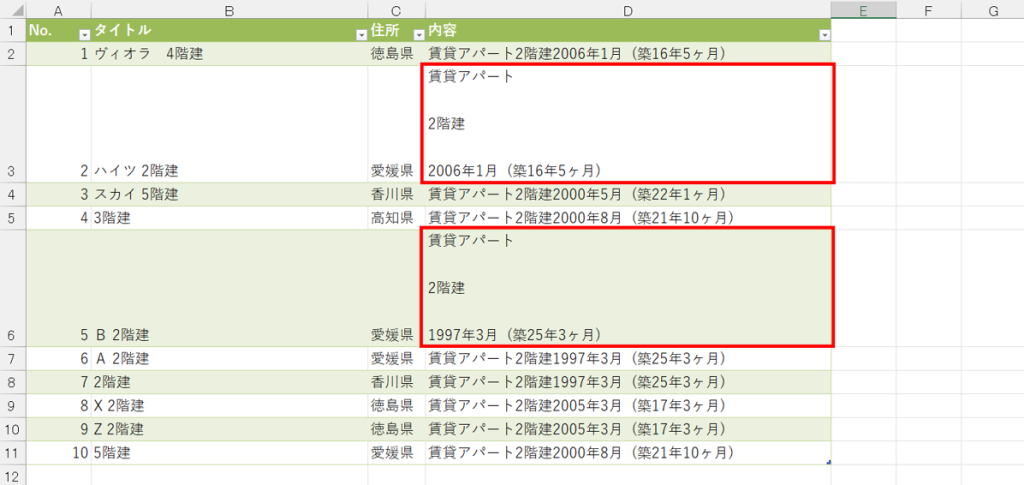
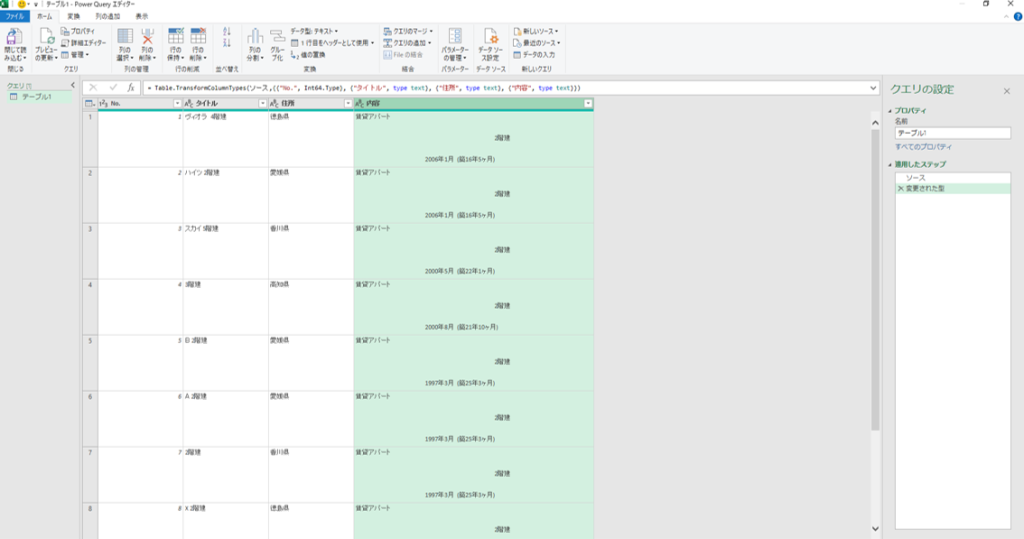
下記のセル内で改行されたデータがある場合、改行を取り除き、見た目上きれいなデータにしている方、いらっしゃるのではないでしょうか?
そんなときにExcel Power Queryを使用すると一括で編集することができます。
株式会社みどりデジタルサポート


Excel Power Queryとは?使い方や導入メリットをご紹介!
Power Query(パワークエリ)とは Excel Power Queryとは、Excelの機能の一つ(Excel 2016から搭載)で、外部データや複数のエクセルファイルなどを取り込んで、そのデータを…
目次
Power Queryを起動する
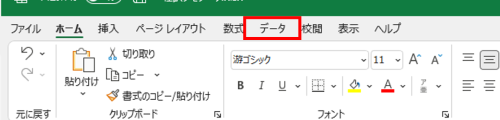
1.「データ」タブをクリックします。
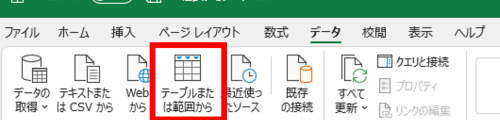
2.テーブル内のセルを選択し、「テーブルまたは範囲から」をクリックします。
(テーブル内のセルを選択せずにクリックすると、新しくテーブルの作成を求められます)
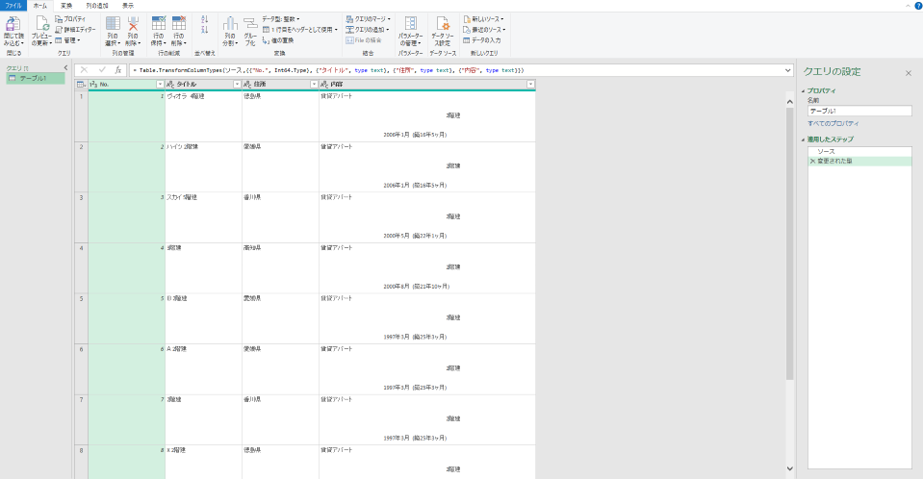
3.Power Queryエディターの画面になったら起動は完了です。
データの整形・加工
STEP
列選択
整えたい列をクリックして選択します。
STEP
型の変更
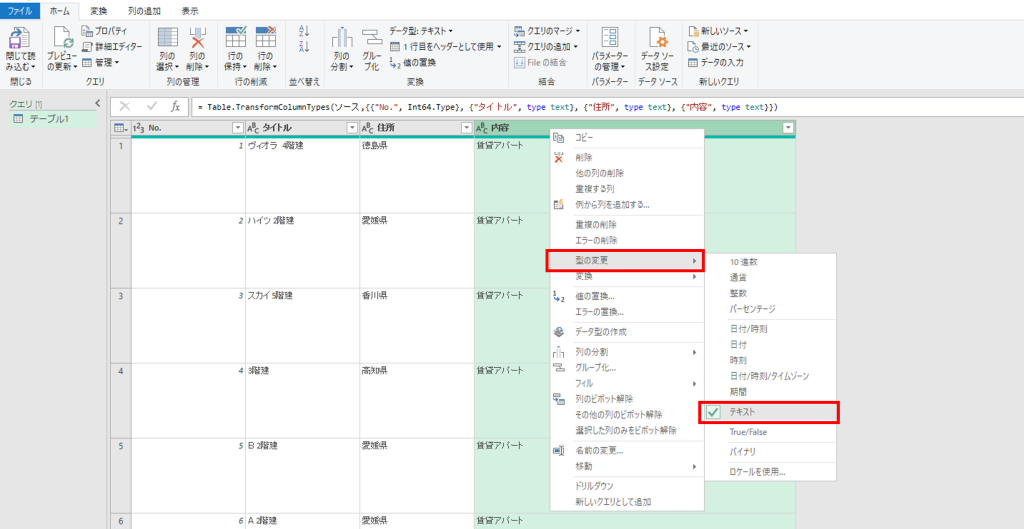
整えたい列名の上で右クリックし、①「型の変更」→②「テキスト」の順に選択して文字列をテキスト形式にします。
STEP
クリーン変換
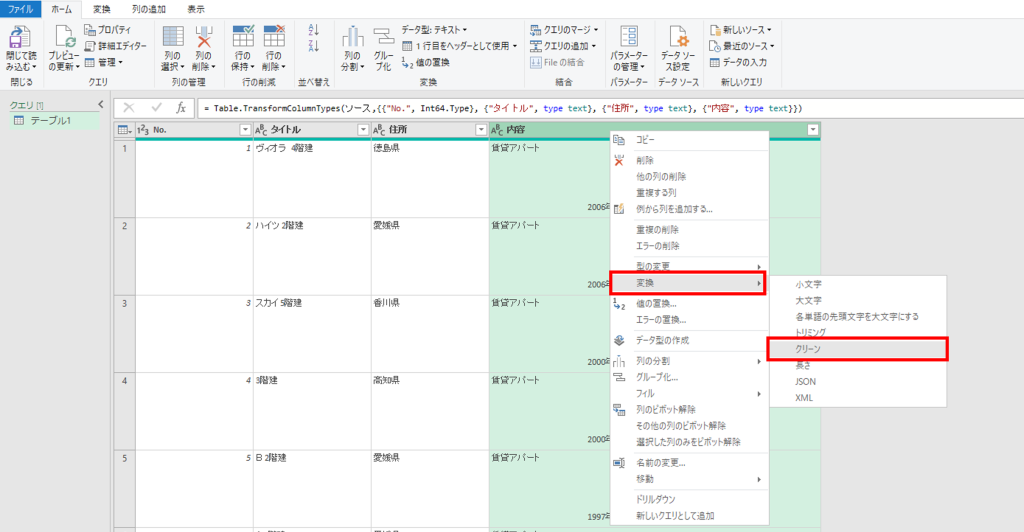
整えたい列名の上で右クリックし、①「変換」→②「クリーン」の順に選択して整えます。
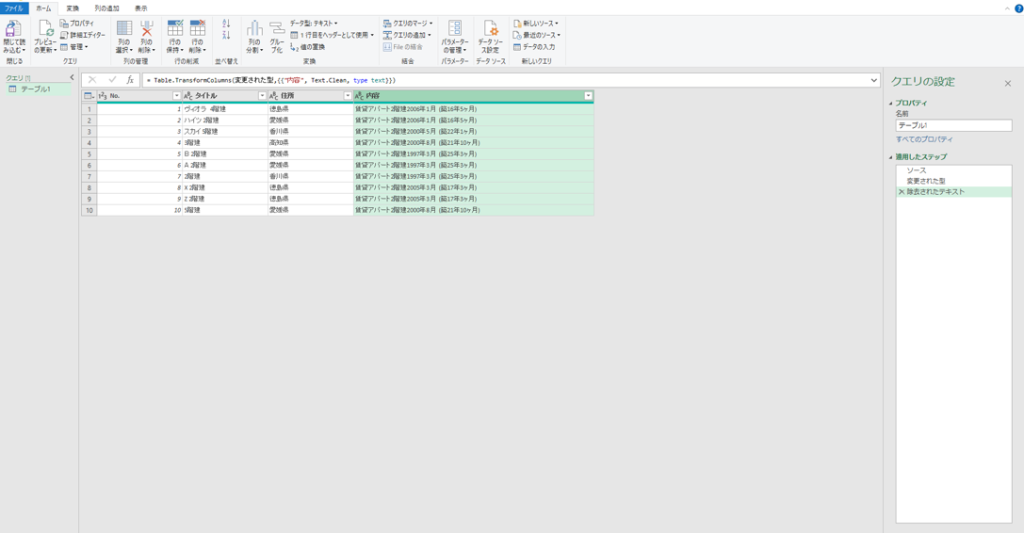
うまくいきました!
データ出力
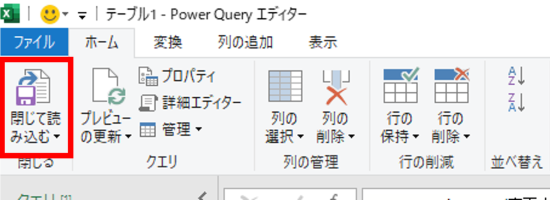
その後「閉じて読み込む」をクリックすると、新規シートとしてPower Queryで処理した内容のテーブルが
表示されます。
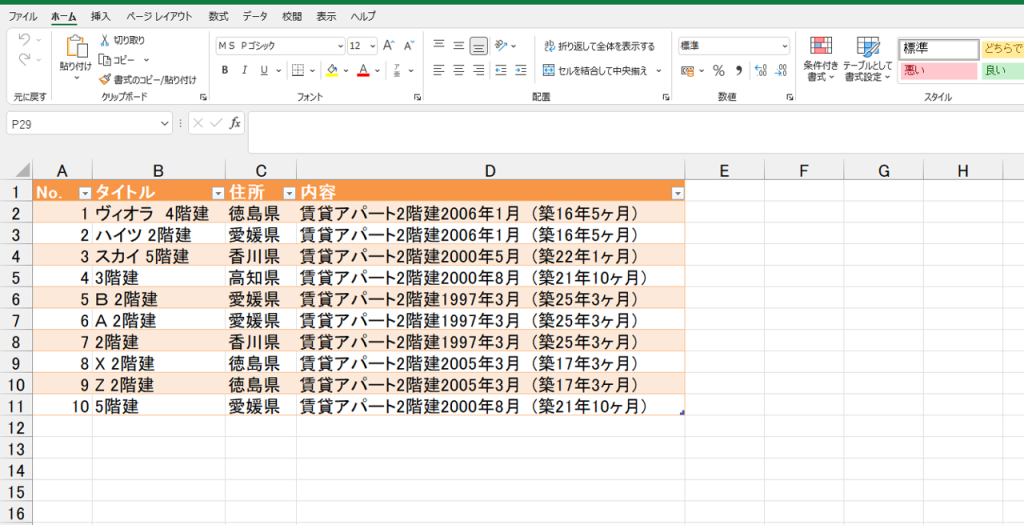
Excelの機能の1つであるPower Queryを使用すると、一括で編集することが可能です。
AI・Microsoft 365 活用を業務改善につなげたい企業向けに、研修・導入支援・活用サポートを行っています。
「どんなことを依頼できる?」「実際の活用事例は?」という方は、ぜひ無料資料をご覧ください。
\ 業務効率化・補助金情報をお届け/
\ 活用事例も掲載しています /
ご質問やご相談などがございましたら、ぜひお気軽にお問い合わせください。
\2営業日以内にご返信! /
