
【Word・Excel・PowerPoint】スクリーンショットを直接撮れる機能
Word・Excel・PowerPointで資料を作成中に、スクリーンショットをいちいち保存するのが面倒だな…と感じたことはありませんか?
そんな方におすすめしたいのが、手軽に使えるスクリーンショットの直接挿入機能です。
今回は、このスクリーンショットを直接撮って挿入する方法をご紹介いたします。
AI・Microsoft 365 活用を業務改善につなげたい企業向けに、研修・導入支援・活用サポートを行っています。
「どんなことを依頼できる?」「実際の活用事例は?」という方は、ぜひ無料資料をご覧ください。
\ 業務効率化・補助金情報をお届け/
\ 活用事例も掲載しています /
目次
スクリーンショットの直接挿入機能
STEP
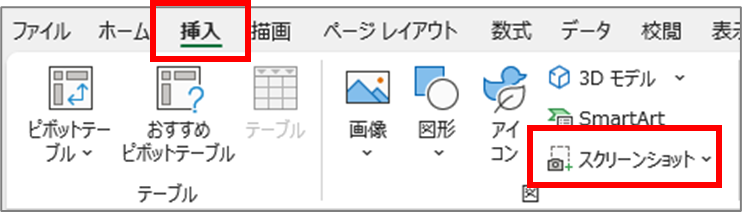
挿入タブのスクリーンショットをクリック
Word・Excel・PowerPointの画面上部の挿入タブをクリックし、スクリーンショットをクリックします。
STEP
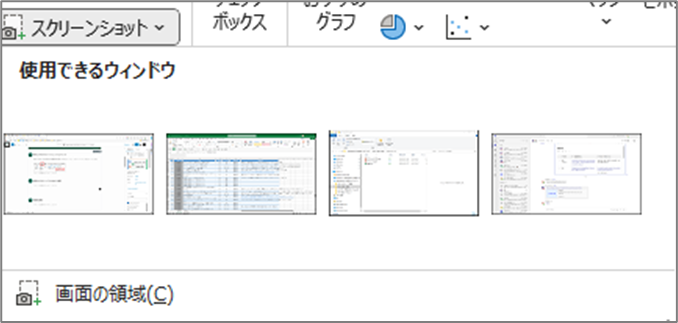
ウィンドウを選択
使用できるウィンドウに、現在開いているウィンドウの一覧が表示されます。
この中から、撮りたいウィンドウをクリックして選択します。
STEP
範囲を調節
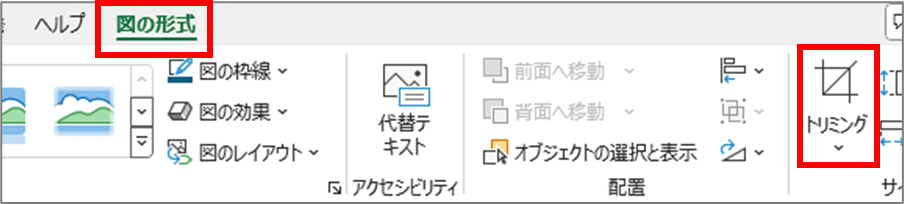
選択したウィンドウ全体がスクリーンショットされ挿入されますので、もしウィンドウ内の一部だけを使用したい場合は、範囲を調節していきます。
スクリーンショットが挿入された時点で、自動で図の形式タブが表示されます。
その中のトリミングをクリックし、枠を動かして範囲を調節します。
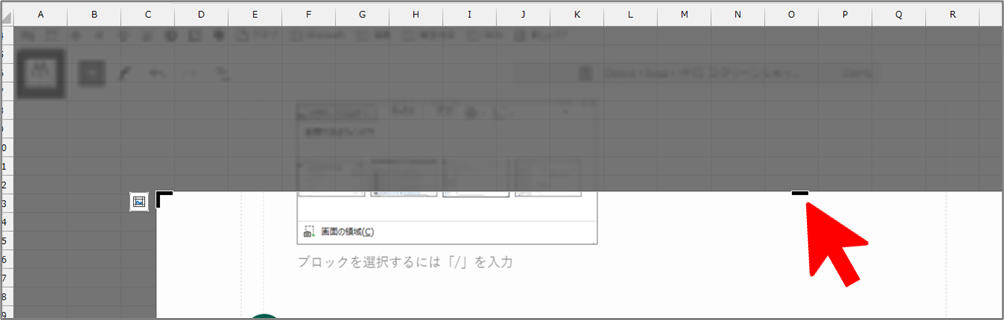
これで、資料へスクリーンショットを直接入れることができました!
まとめ
いかがでしたでしょうか。
作成中の資料から移動してわざわざスクリーンショットを撮り貼り付けていく作業は意外と手間がかかります。
今回ご紹介したWord、Excel、PowerPointの挿入タブからスクリーンショットを撮る機能を使えば、その面倒な手間を省けストレスも軽減できると思いますので、ぜひお試しください!
AI・Microsoft 365 活用を業務改善につなげたい企業向けに、研修・導入支援・活用サポートを行っています。
「どんなことを依頼できる?」「実際の活用事例は?」という方は、ぜひ無料資料をご覧ください。
\ 業務効率化・補助金情報をお届け/
\ 活用事例も掲載しています /
ご質問やご相談などがございましたら、ぜひお気軽にお問い合わせください。
\2営業日以内にご返信! /
