
フォルダーに素早くアクセス!クイックアクセスの使い方
ファイルやフォルダーを頻繁に探すのは面倒ですよね。そんな時に役立つのが「クイックアクセス」機能です。
今回はフォルダーをクイックアクセスにピン留めする方法や不要な推奨ファイルの表示を無効にする設定をご紹介します。
AI・Microsoft 365 活用を業務改善につなげたい企業向けに、研修・導入支援・活用サポートを行っています。
「どんなことを依頼できる?」「実際の活用事例は?」という方は、ぜひ無料資料をご覧ください。
\ 業務効率化・補助金情報をお届け/
\ 活用事例も掲載しています /
目次
クイックアクセスとは
Windowsのエクスプローラーで、よく使用するフォルダーやファイルに迅速にアクセスできる機能です。
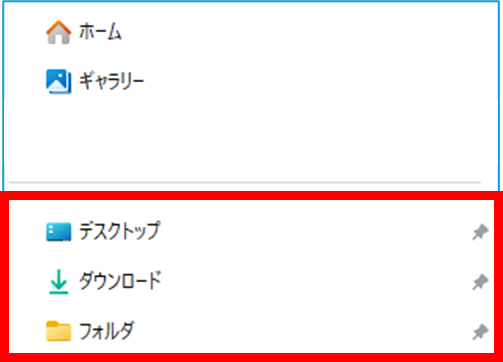
クイックアクセスにピン留めする方法
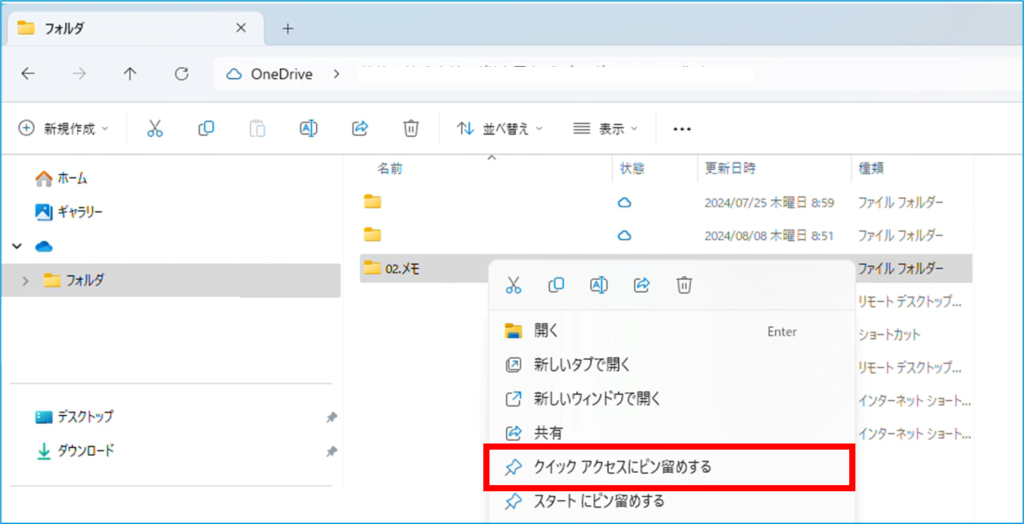
ピン留めする方法は下記のとおりです。
STEP
ピン留めしたいフォルダを右クリック > クイックアクセスにピン留めする
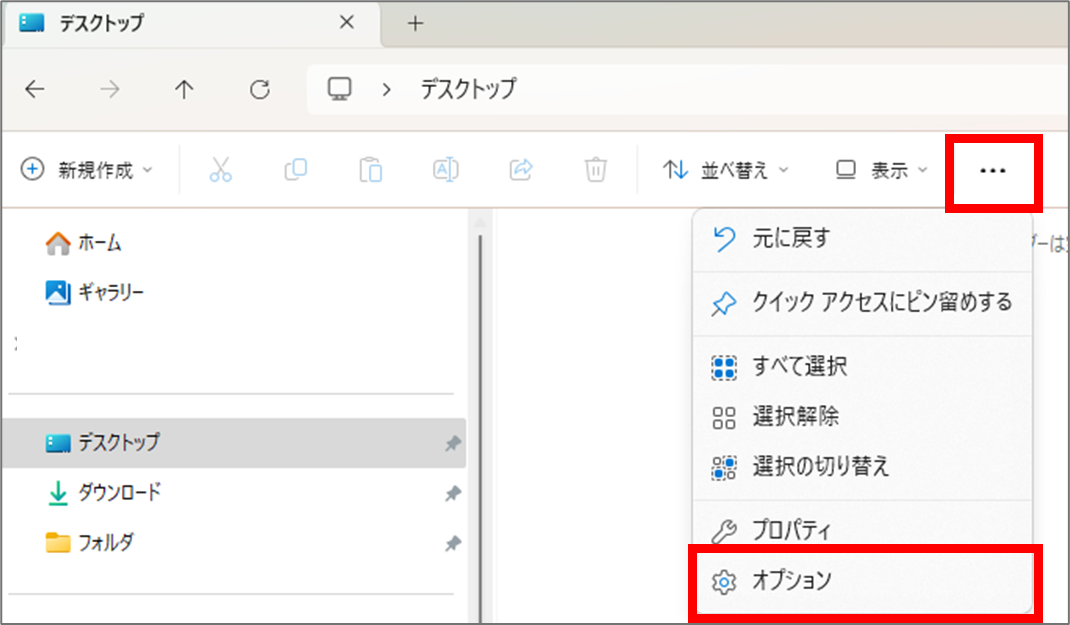
ホーム画面に推奨ファイルを表示させない方法
ホーム部分で最近使ったファイルが推奨されます。
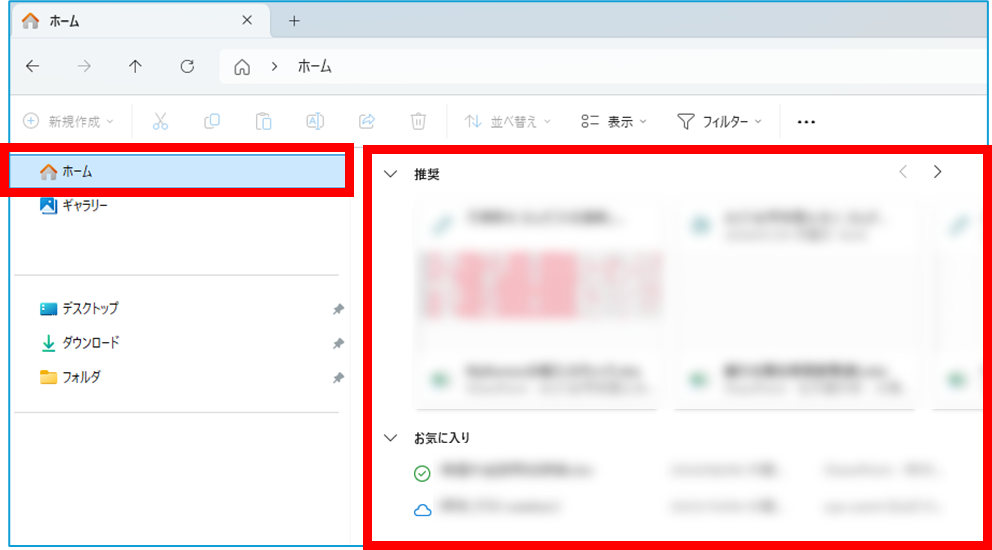
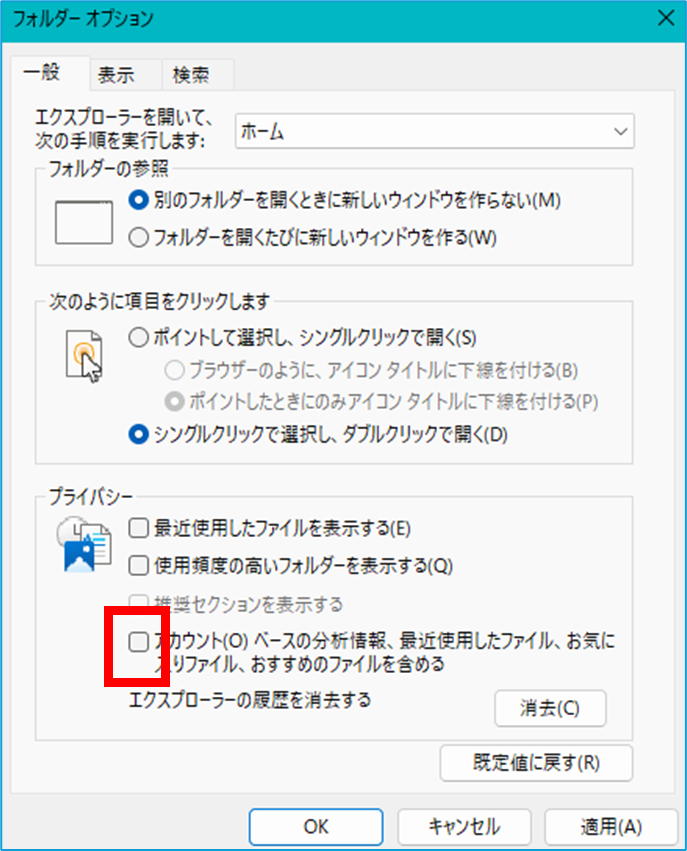
これを表示させない設定は下記のとおりです。
STEP
… > オプション
STEP
プライバシーのチェックを外し、OKボタンをクリック
まとめ
今回はエクスプローラ―のクイックアクセスについてご紹介いたしました。
フォルダーを探す手間が削減されますので、ぜひ試してみてください。
AI・Microsoft 365 活用を業務改善につなげたい企業向けに、研修・導入支援・活用サポートを行っています。
「どんなことを依頼できる?」「実際の活用事例は?」という方は、ぜひ無料資料をご覧ください。
\ 業務効率化・補助金情報をお届け/
\ 活用事例も掲載しています /
ご質問やご相談などがございましたら、ぜひお気軽にお問い合わせください。
\2営業日以内にご返信! /
