
【Power BI】テキスト検索ボックスを作成する方法

Power BIでフィルターをかけたい際に、テキスト検索ボックスが欲しいと感じたことがありませんか?
本記事では、そんな時に役立つ、テキスト検索ボックスを作成する方法をご紹介していきます。
AI・Microsoft 365 活用を業務改善につなげたい企業向けに、研修・導入支援・活用サポートを行っています。
「どんなことを依頼できる?」「実際の活用事例は?」という方は、ぜひ無料資料をご覧ください。
\ 業務効率化・補助金情報をお届け/
\ 活用事例も掲載しています /
目次
テキスト検索ボックスを作成
PowerBI Desktopにてサインインしておかないと使用できませんので、事前にサインインをしてください。
STEP
… > その他のビジュアルの取得
視覚化から追加していきます
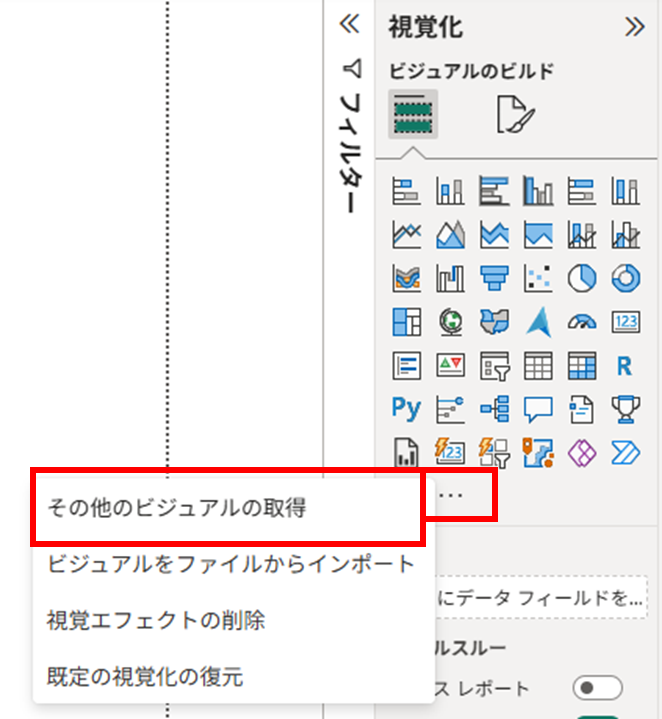
STEP
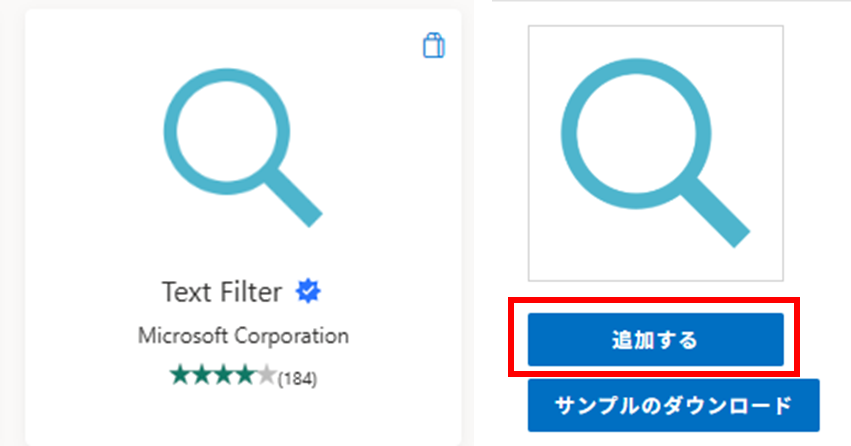
Text Filter を追加
Text Filterをクリックし、「追加する」ボタンをクリックします。
「正常にインポートされました」という表示がされたらOKボタンをクリックします。
STEP
Fieldにデータを入れる
Text Filterをクリックして配置し、検索させたいデータを入れます。
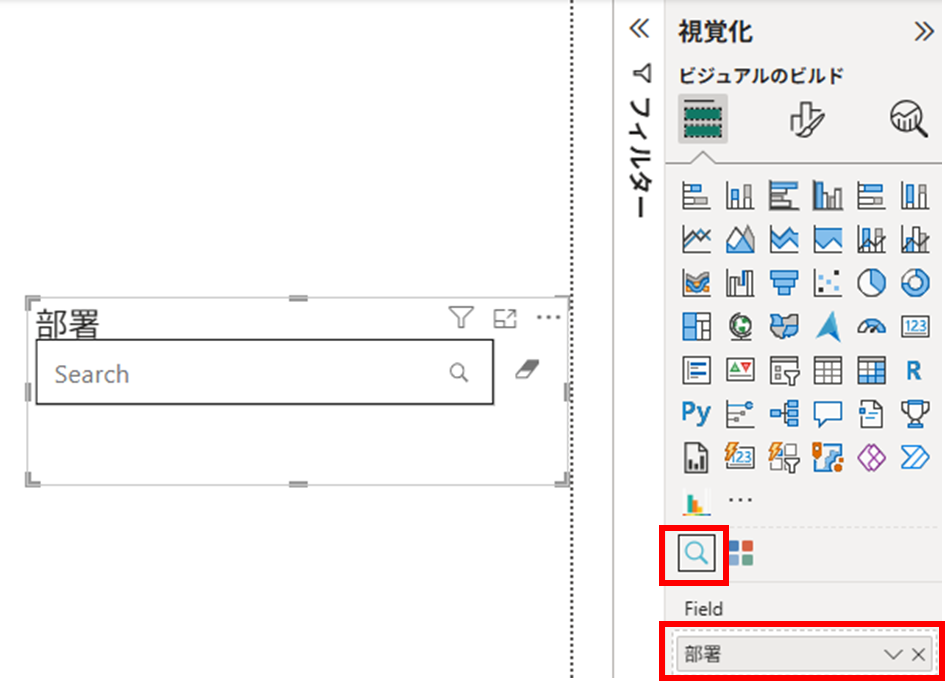
値は1つしかいれることができません。
アンド検索させたい場合は、複数Text Filterを配置してください。
まとめ
今回は、Power BI でテキスト検索ボックスを作成する方法をご紹介しました。
フィルターをかける際に便利ですので、ぜひ、ご自身のBI作成にご活用ください。
AI・Microsoft 365 活用を業務改善につなげたい企業向けに、研修・導入支援・活用サポートを行っています。
「どんなことを依頼できる?」「実際の活用事例は?」という方は、ぜひ無料資料をご覧ください。
\ 業務効率化・補助金情報をお届け/
\ 活用事例も掲載しています /
ご質問やご相談などがございましたら、ぜひお気軽にお問い合わせください。
\2営業日以内にご返信! /
