
タスクマネージャーでアプリを強制終了する方法|エクスプローラーが消えたときの対処法
Windowsを使用していると、アプリが固まって操作できなくなったり、画面が反応しなくなったりすることがあります。
通常の方法でアプリを終了できない場合は、「タスクマネージャー」からアプリを強制終了することで、問題を解消できる場合があります。
この記事では、タスクマネージャーを使ってアプリを強制終了する方法と、誤って「エクスプローラー」を終了してしまった場合の対処方法を紹介します。
AI・Microsoft 365 活用を業務改善につなげたい企業向けに、研修・導入支援・活用サポートを行っています。
「どんなことを依頼できる?」「実際の活用事例は?」という方は、ぜひ無料資料をご覧ください。
\ 業務効率化・補助金情報をお届け/
\ 活用事例も掲載しています /
目次
タスクマネージャーとは
タスクマネージャーは、Windowsで現在実行されているアプリやプロセス、パフォーマンスなどを確認・管理できる機能です。
アプリが固まって通常の方法では終了できない場合、タスクマネージャーから対象のアプリを終了することができます。
また、アプリのCPUやメモリの使用状況を確認したり、Windowsの起動時に自動的に実行されるアプリを管理したりすることもできます。
ここでは、タスクマネージャーを使って応答しなくなったアプリを強制終了する方法を紹介します。
タスクマネージャーでアプリを強制終了する方法
アプリが固まって操作できなくなった場合は、タスクマネージャーからアプリを終了できます。
STEP
タスクマネージャーを起動する
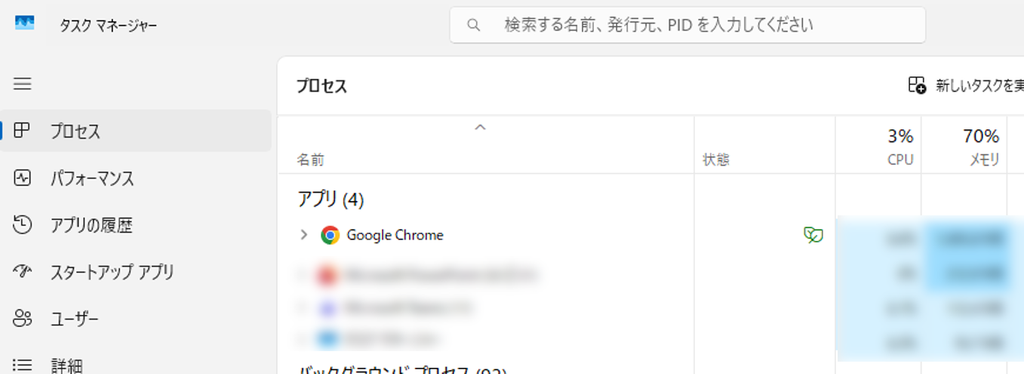
キーボードの「Ctrl」+「Shift」+「Esc」キーを押します。
タスクマネージャーが起動します。
STEP
終了したいアプリを選択して「タスクを終了」をクリックする
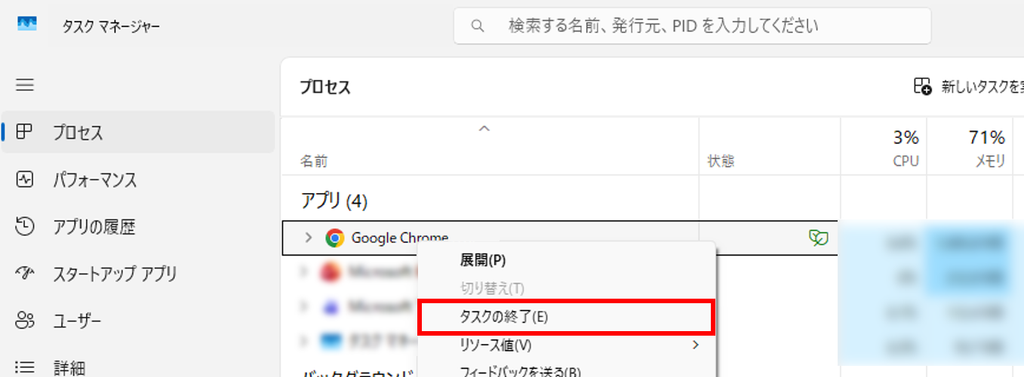
「プロセス」画面で、終了したいアプリを右クリックして「タスクを終了」をクリックします。
アプリが終了し、操作できる状態に戻れば完了です。
応答しなくなったアプリや閉じるボタンが効かなくなった場合には、タスクマネージャーで強制終了することができます。
ただし、パソコン全体の動作が不安定な場合はアプリを強制終了するだけでなく、パソコンを再起動するのが最善です。
再起動することでシステムのリフレッシュが行われ、トラブルを解決できる場合があります。
エクスプローラーを終了して画面が消えた場合の対処法
タスクマネージャーでは、アプリだけでなく「エクスプローラー」も終了できます。
エクスプローラーは、ファイルやフォルダーを表示するだけでなく、Windowsのデスクトップやタスクバーなどの画面表示にも関係している機能です。
そのため、タスクマネージャーから誤ってエクスプローラーを終了すると、デスクトップやタスクバーが表示されなくなることがあります。
この場合は、タスクマネージャーからエクスプローラーを再起動することで、元の状態に戻せます。
STEP
タスクマネージャーを起動する
キーボードの「Ctrl」+「Shift」+「Esc」キーを押します。
タスクマネージャーが起動します。
STEP
「新しいタスクを実行」を選択する
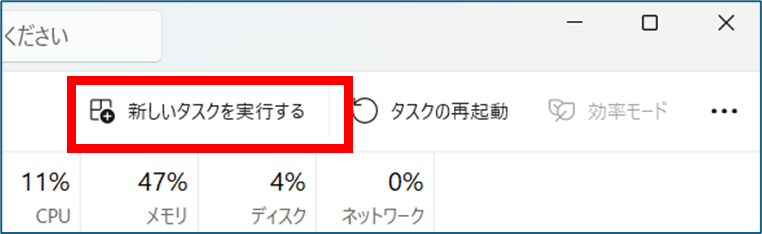
タスクマネージャーの「新しいタスクを実行」をクリックします。
STEP
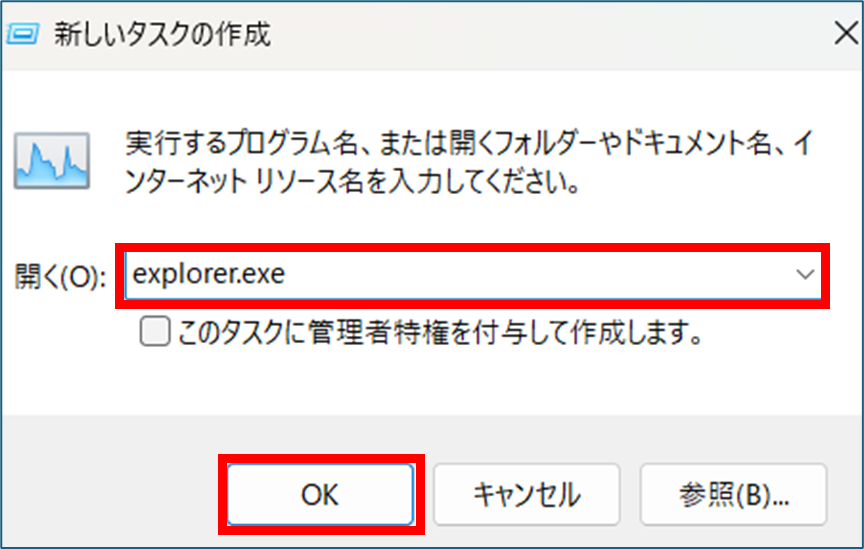
「explorer.exe」と入力する
「新しいタスクの作成」画面が表示されたら、入力欄に「explorer.exe」と入力します。
入力後、「OK」をクリックします。
STEP
エクスプローラーが再起動する
エクスプローラーが起動すると、デスクトップやタスクバーなどの表示が元に戻ります。
これで復旧完了です。
アプリが固まったときはタスクマネージャーを活用
アプリが固まって通常の方法では終了できない場合は、**タスクマネージャーから「タスクを終了」**することで強制終了できます。
また、誤って「エクスプローラー」を終了してデスクトップやタスクバーが表示されなくなった場合も、タスクマネージャーから「explorer.exe」を実行することで復旧できます。
タスクマネージャーは、アプリの強制終了だけでなく、Windows上で動作しているアプリやプロセスの状態を確認する際にも役立ちます。
パソコンの操作中にアプリが反応しなくなった場合は、タスクマネージャーを使って状況を確認してみましょう。
AI・Microsoft 365 活用を業務改善につなげたい企業向けに、研修・導入支援・活用サポートを行っています。
「どんなことを依頼できる?」「実際の活用事例は?」という方は、ぜひ無料資料をご覧ください。
\ 業務効率化・補助金情報をお届け/
\ 活用事例も掲載しています /
ご質問やご相談などがございましたら、ぜひお気軽にお問い合わせください。
\2営業日以内にご返信! /
