
タスクバーで効率化!最近使ったファイルやアプリの素早い操作テクニック
パソコン作業の効率アップに欠かせないのが、Windows のタスクバーです。
「最近使ったファイルにすぐアクセスしたい」「マウスを使わずにアプリを起動したい」「新しいウィンドウをササッと開きたい」そんな悩みをお持ちのあなたにぴったりのテクニックをご紹介します。
目次
最近使ったファイルを開く方法
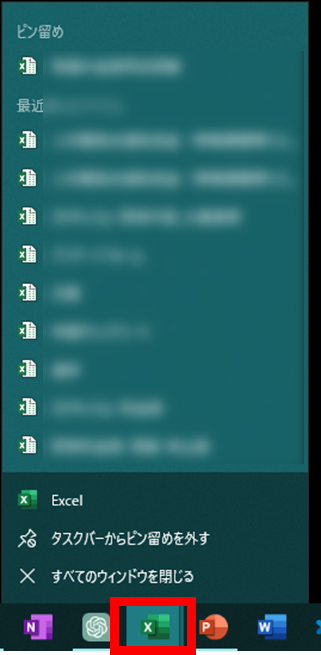
タスクバーにピン留めしているアプリを右クリックすると、最近使用したファイルが一覧として表示されます。
クリックするとそのファイルを開くことができます。
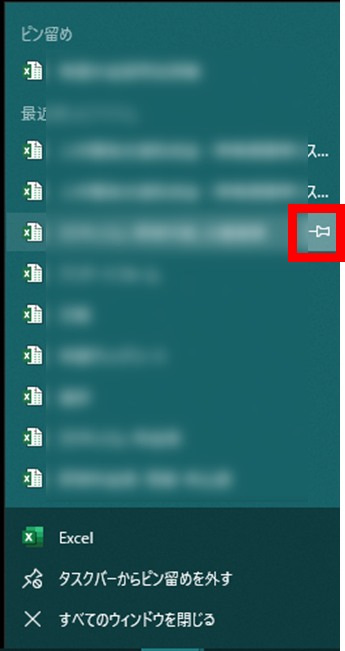
特定のファイルをよく使うため、すぐに開けるようにしたいという場合もあるかと思います。
そういった場合には、ファイルにカーソルをあて、ピンマークをクリックすることでピン留めすることができます。
マウスを使わずにアプリを起動する方法
タスクバーをマウスでクリックすると簡単に開くことができますが、ショートカットキーで開くこともできます。
開くには下記2つの方法があります。
方法1.Windowsキー + T > 矢印キー(← →)で移動 > Enterキーを押す
方法2.Windowsキーを押しながら数字を押す
数字について
「Windowsキー + T」を押すと、タスクバー上のアプリのフォーカスが移動します。
このとき、移動するアプリを「1」として数えます。
新しいウィンドウを開く方法
エクスプローラー等を新しく起動したいときにアイコンを再度クリックしても表示・非表示が切り替わるだけです。
ショートカットキー(Ctrl + N)で新規ウィンドウを開く方法もありますが、手間に感じることもあるでしょう。
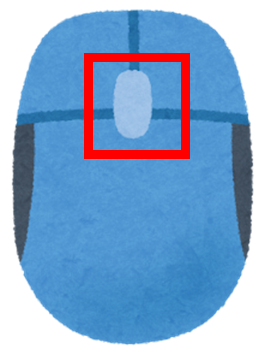
そんなときは、タスクバーのアプリをマウスホイールでクリックすることで新しいウィンドウを簡単に開けます。
マウスホイールは下記画像の部分になります。
まとめ
今回はタスクバーでできるテクニックについてご紹介いたしました。
どれも簡単に試せるテクニックですので、ぜひ試してみてください。
