
【Teams】絵文字をカスタマイズしてみよう!
この記事では、Microsoft Teamsで絵文字をカスタマイズする方法をご紹介します。
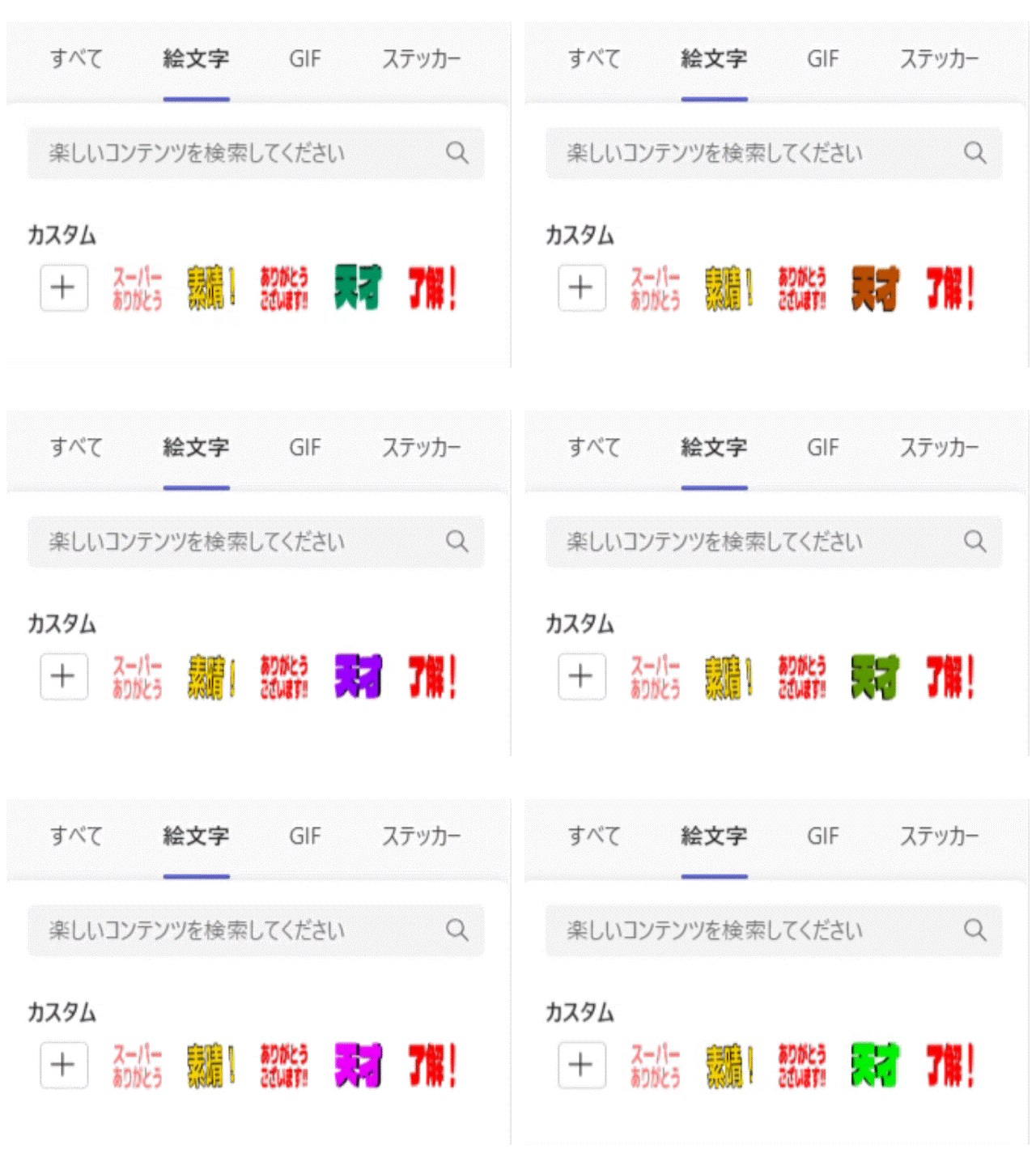
これまでTeamsでは既定の絵文字しか使えず、表現に限りがありましたが、現在はオリジナル絵文字の追加が可能になりました。チームの雰囲気やプロジェクトに合った絵文字を取り入れることで、やり取りがより楽しくスムーズになります。ただし、利用にはいくつかの注意点もありますので、あわせて解説していきます。
AI・Microsoft 365 活用を業務改善につなげたい企業向けに、研修・導入支援・活用サポートを行っています。
「どんなことを依頼できる?」「実際の活用事例は?」という方は、ぜひ無料資料をご覧ください。
\ 業務効率化・補助金情報をお届け/
\ 活用事例も掲載しています /
目次
絵文字のカスタマイズの方法
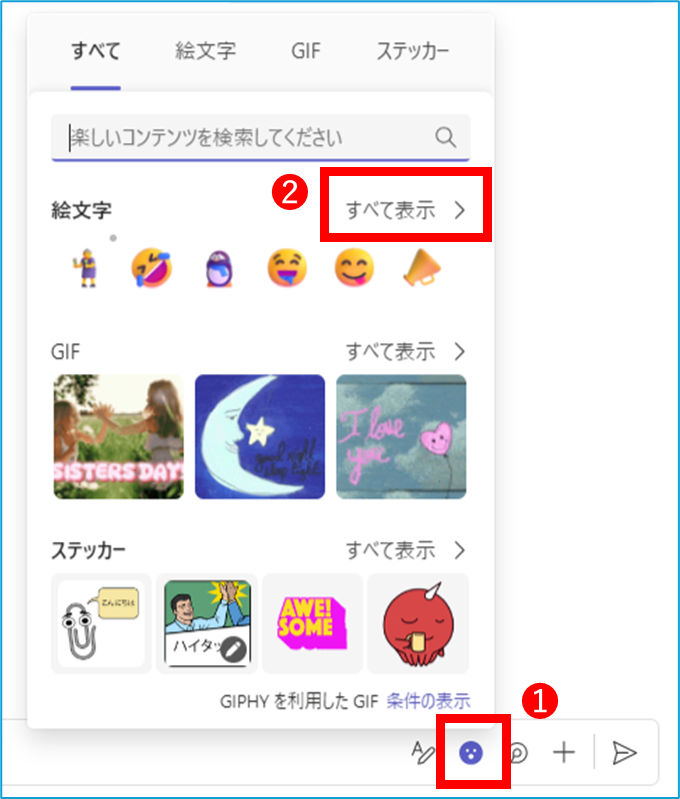
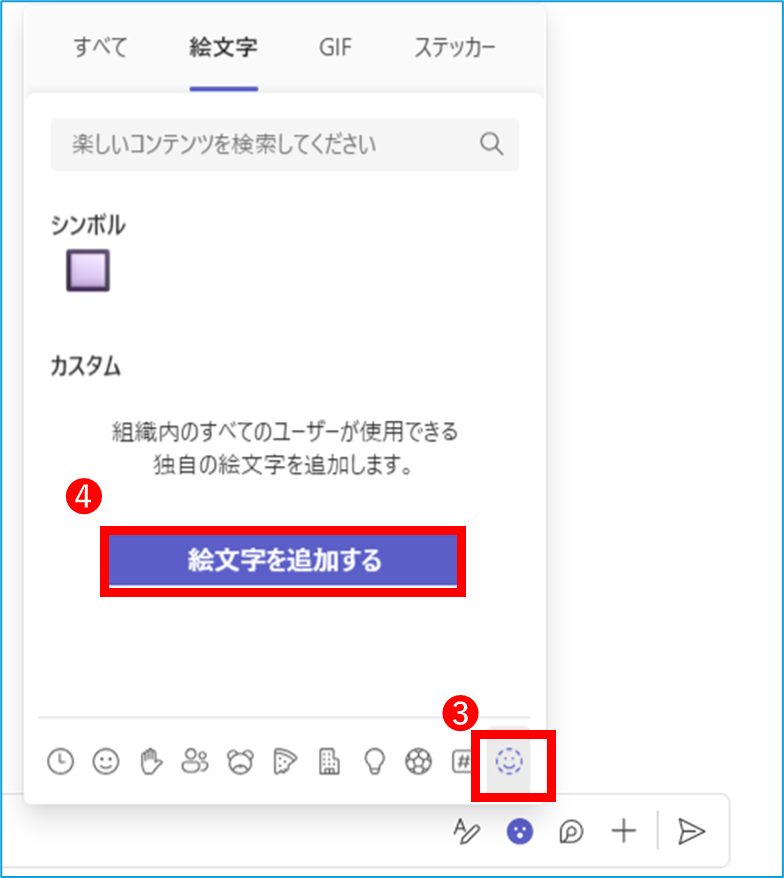
①絵文字マーク > ②すべて表示 > ③組織の絵文字 > ④絵文字を追加する ボタンから追加することができます。
エクスプローラーが立ち上がるので、追加したい絵文字を選択します。
追加できる絵文字はpng、jpg、gifの3種類です!
名前をつけて内容を確認し、絵文字を追加するボタンをクリックします。
名前はローマ字のみ対応しています
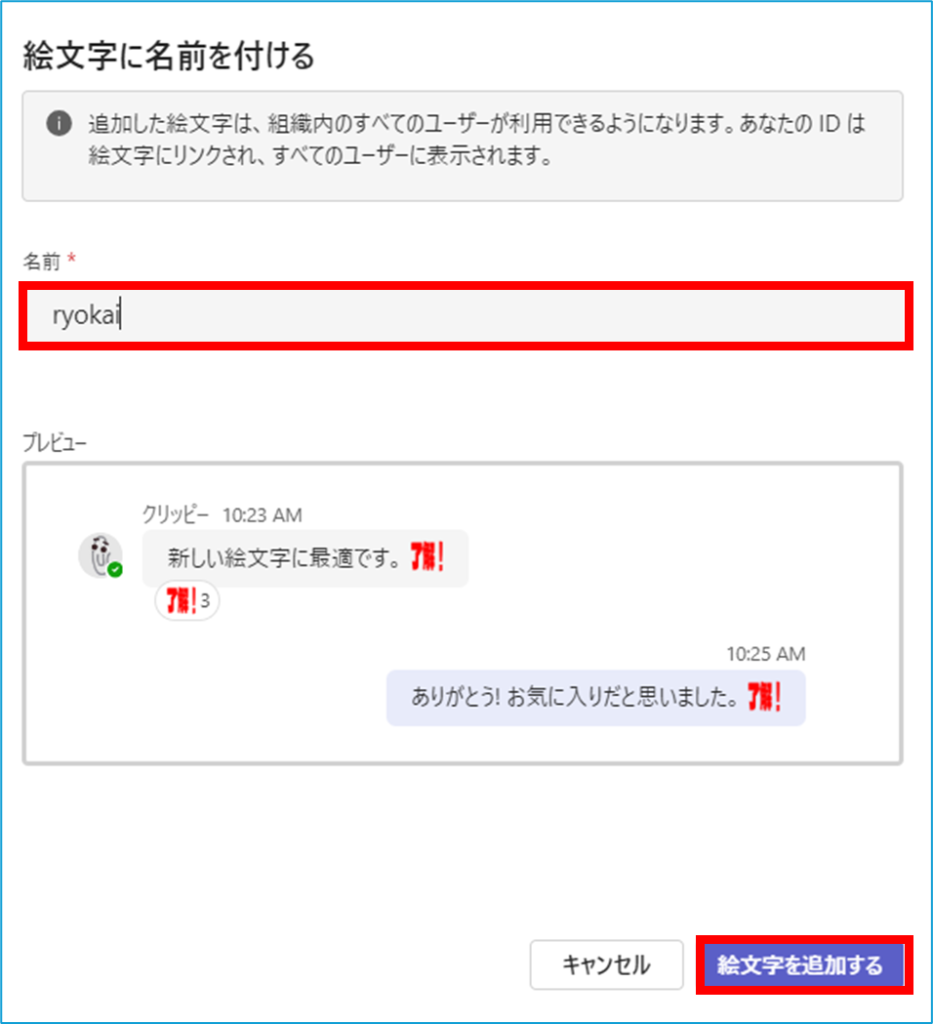
これで絵文字を追加することができます!
注意点
カスタマイズした絵文字を追加すると、組織の人も使えるようになります。
右クリックすると誰がいつ作成したのかが見られてしまいます。
権限がある人しか削除することができません。
組織の人に見られても問題ない絵文字で作成しましょう!
カスタム絵文字を削除する権限の付与方法
絵文字を削除する権限は、Teamsの管理センターで設定することができます。
下記の方法は、組織全員がカスタム絵文字を削除する権限を持つ方法になります。
特定の人だけに設定することもできますが、ここでは割愛させていただきます。
気になる方はお問い合わせください。
STEP
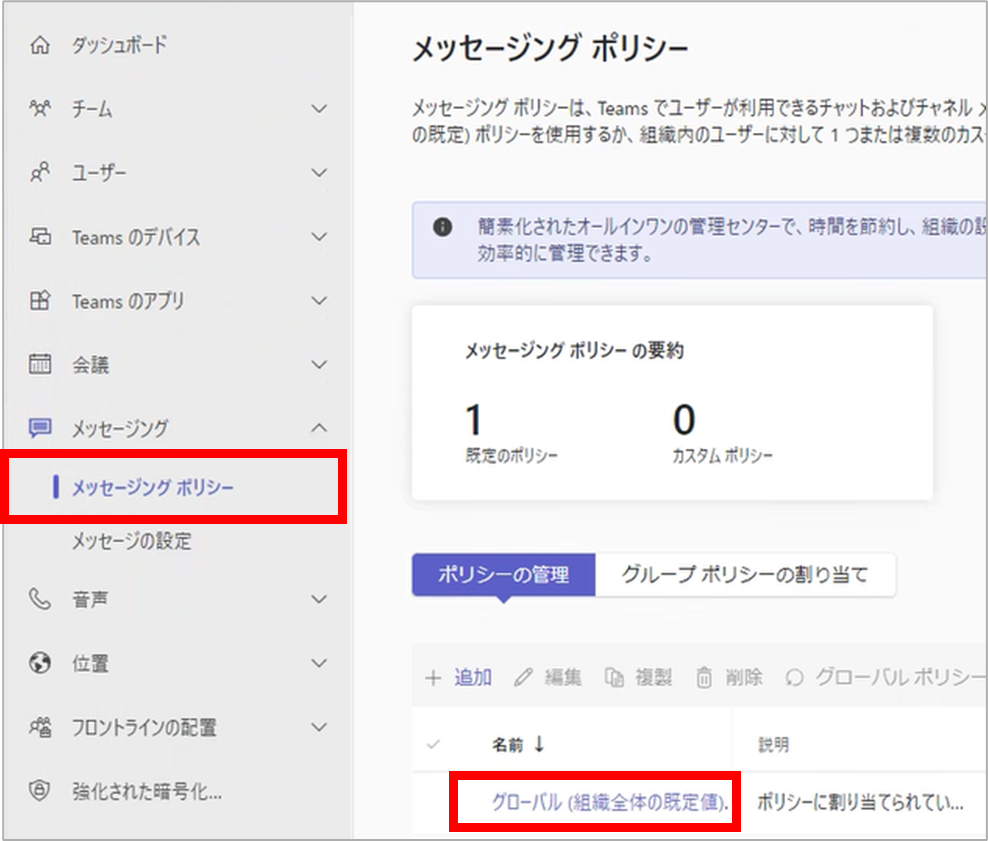
メッセージング > メッセージング ポリシー > グローバル(組織全体の既定値)をクリック
STEP
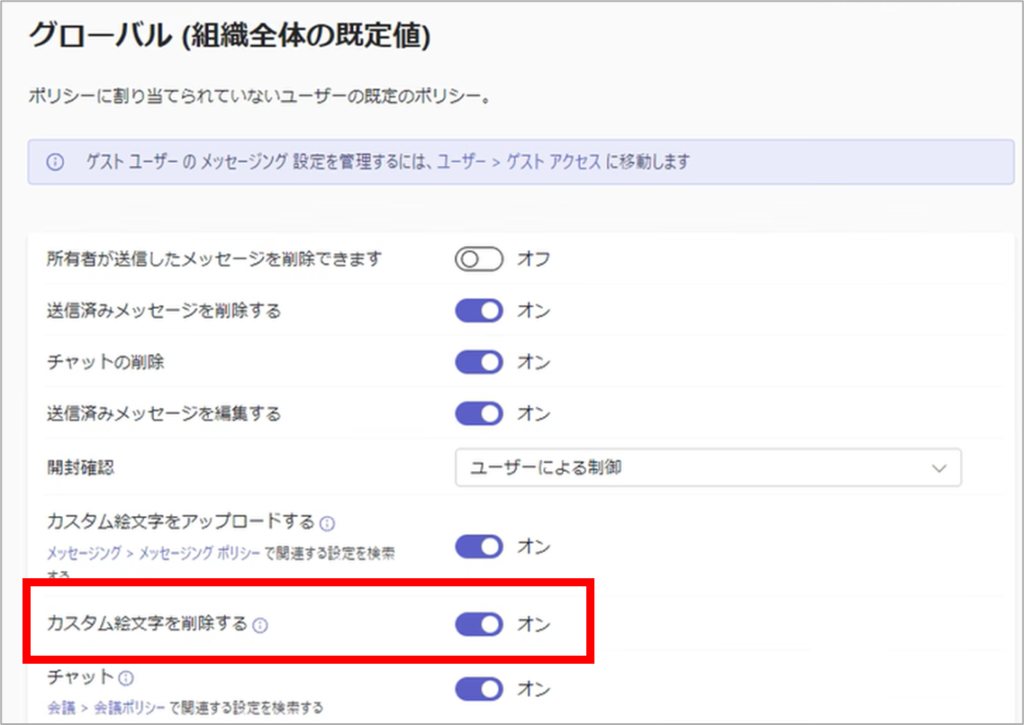
カスタム絵文字を削除する をオンにする
カスタム絵文字の作成を許可をしない設定方法
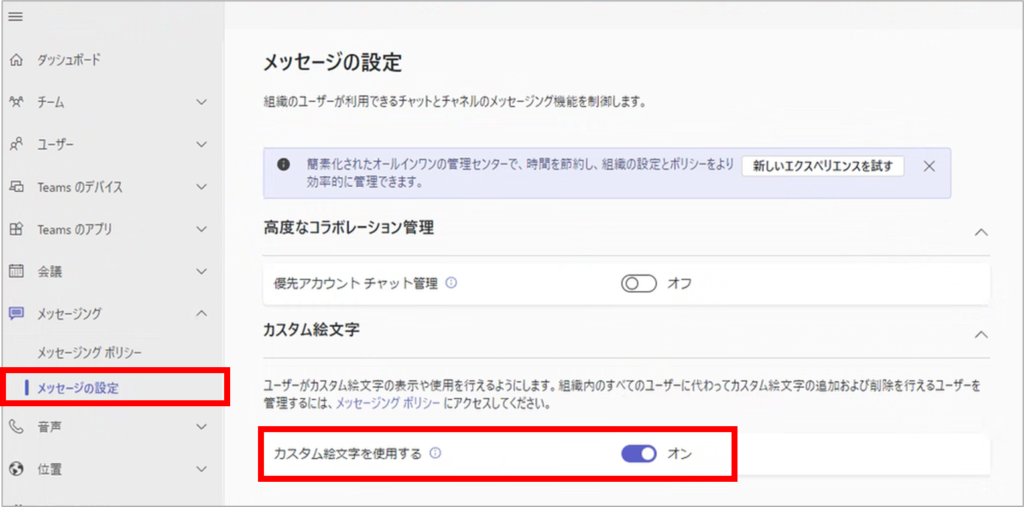
メッセージの設定 > カスタム絵文字を使用する をオフにするとカスタム絵文字の作成を許可しない設定に変更することができます。
まとめ
今回はTeamsの絵文字カスタマイズ方法とその注意点についてご紹介いたしました。
チームの雰囲気に合わせて使用したいものをカスタマイズしてみてください。
AI・Microsoft 365 活用を業務改善につなげたい企業向けに、研修・導入支援・活用サポートを行っています。
「どんなことを依頼できる?」「実際の活用事例は?」という方は、ぜひ無料資料をご覧ください。
\ 業務効率化・補助金情報をお届け/
\ 活用事例も掲載しています /
ご質問やご相談などがございましたら、ぜひお気軽にお問い合わせください。
\2営業日以内にご返信! /
