
ファイルのコピー・移動をスムーズに!修飾キーと右クリックでの操作方法
ファイルの移動やコピーを行う際に、意図した操作がうまくいかないことがあります。
そんなときに便利なのが、修飾キーや右クリックを使った操作方法です。
今回はファイルのコピー・移動をスムーズにするための方法をご紹介します。
AI・Microsoft 365 活用を業務改善につなげたい企業向けに、研修・導入支援・活用サポートを行っています。
「どんなことを依頼できる?」「実際の活用事例は?」という方は、ぜひ無料資料をご覧ください。
\ 業務効率化・補助金情報をお届け/
\ 活用事例も掲載しています /
目次
ファイルをドラッグ&ドロップしたとき
ドラッグ&ドロップした時の「移動」・「コピー」はドライブ間によって異なります。
| 同じドライブ間 | 移動 |
| 別のドライブ間 | コピー |
修飾キーでの移動・コピー
ドラッグ&ドロップ時に修飾キーを組み合わせることで、移動・コピーを選択することができます。
| Shiftキー | 移動 |
| Ctrlキー | コピー |
右クリックでの移動・コピー
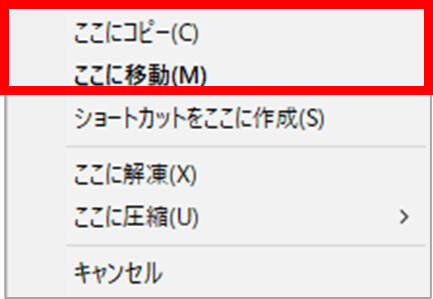
右クリックしながらドラッグ&ドロップをすると移動・コピーを選択する画面が表示されます。
それぞれ行いたい操作をクリックすることで移動・コピーいずれかを実行できます。
まとめ
今回はファイルのコピー・移動をスムーズにするための操作方法についてご紹介いたしました。
思い通りの動きをしてくれないといった際に、ぜひ試してみてください。
AI・Microsoft 365 活用を業務改善につなげたい企業向けに、研修・導入支援・活用サポートを行っています。
「どんなことを依頼できる?」「実際の活用事例は?」という方は、ぜひ無料資料をご覧ください。
\ 業務効率化・補助金情報をお届け/
\ 活用事例も掲載しています /
ご質問やご相談などがございましたら、ぜひお気軽にお問い合わせください。
\2営業日以内にご返信! /
