
【Power BI】条件で文字色を変更する方法

Power BIでは、金額などの数値に応じて、文字色を動的に変更することが可能です。
たとえば「金額がマイナスなら赤、プラスなら緑」といった設定をすることで、データをわかりやすく伝えることができます。
今回は、テーブルやカードなどのビジュアルでの「条件によって文字色を変える方法」についてご紹介いたします。
AI・Microsoft 365 活用を業務改善につなげたい企業向けに、研修・導入支援・活用サポートを行っています。
「どんなことを依頼できる?」「実際の活用事例は?」という方は、ぜひ無料資料をご覧ください。
\ 業務効率化・補助金情報をお届け/
\ 活用事例も掲載しています /
目次
条件で文字色を変更する方法
STEP
ビジュアルを選択
文字色を変更したいビジュアル(例:テーブル、カード)を選択します。
STEP
ビジュアルの書式設定を開く
「ビジュアルの書式設定」をクリックし、以下の項目を探します。
- テーブル/マトリックス
セル要素 > 系列で設定したい列を選択 > フォントの色をオン - カード
吹き出しの値 - 棒グラフ/線グラフ
データラベル > 値
STEP
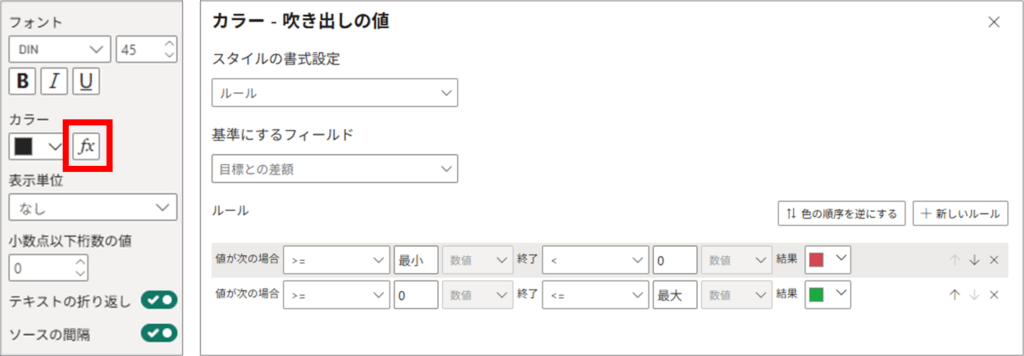
「fx」ボタンをクリックし、条件を設定
新しいルールボタンをクリックして条件を作成、設定していきます。
スタイルの書式設定:ルール
基準にするフィールド:条件に使用したい数値フィールド
ルール:値<0 ⇨ 赤など
まとめ
今回は、Power BIで「条件によって文字色を変更する方法」についてご紹介しました。
条件付きで色分けすることで、数値の意味がひと目で伝わるようになり、より見やすく・説得力のあるレポートが作成できます。ぜひ活用してみてください。
AI・Microsoft 365 活用を業務改善につなげたい企業向けに、研修・導入支援・活用サポートを行っています。
「どんなことを依頼できる?」「実際の活用事例は?」という方は、ぜひ無料資料をご覧ください。
\ 業務効率化・補助金情報をお届け/
\ 活用事例も掲載しています /
ご質問やご相談などがございましたら、ぜひお気軽にお問い合わせください。
\2営業日以内にご返信! /
