
Power Automate for Desktopを手動で更新する方法

Power Automate for Desktop(PAD)を起動した際に、「Power Automateの更新」というポップアップが表示されたことはありませんか。
通常は「更新」ボタンをクリックするだけで最新バージョンへアップデートできますが、フローの実行やエラー対応などを優先するため、一度「×」ボタンで閉じることもあるでしょう。
しかし、後から更新しようと思ってもポップアップが再表示されず、**「どこから更新すればよいのか分からない」**というケースがあります。
また、現在利用しているPower Automate for Desktopが最新バージョンなのか確認したいという方もいるかもしれません。
この記事では、Power Automate for Desktopを手動で更新する方法と、現在のバージョンが最新かどうかを確認する方法をご紹介します。
AI・Microsoft 365 活用を業務改善につなげたい企業向けに、研修・導入支援・活用サポートを行っています。
「どんなことを依頼できる?」「実際の活用事例は?」という方は、ぜひ無料資料をご覧ください。
\ 業務効率化・補助金情報をお届け/
\ 活用事例も掲載しています /
目次
Power Automateの更新ポップアップとは
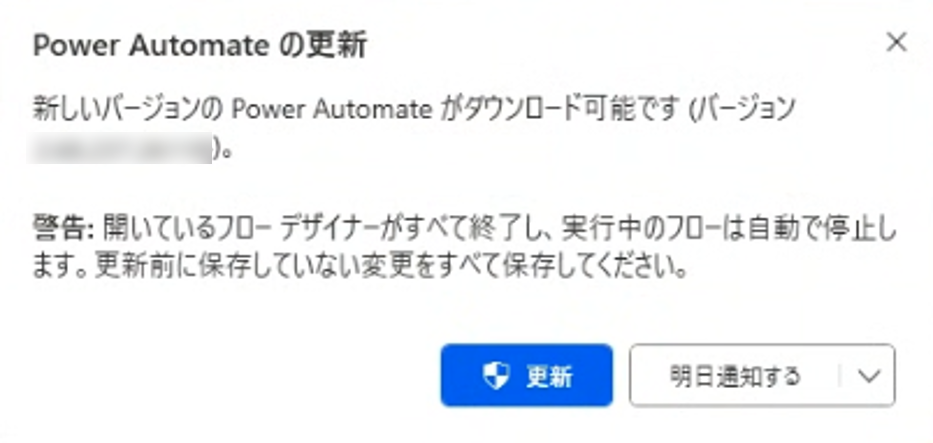
Power Automate for Desktopに新しいバージョンが公開されると、起動時に「Power Automateの更新」というポップアップが表示されます。
通常は「更新」をクリックするだけで最新版へアップデートできますが、フローの実行やエラー対応を優先してポップアップを閉じることもあるでしょう。
しかし、後から更新しようとしてもポップアップが表示されず、更新方法が分からなくなる場合があります。
そのような場合でも、設定画面から更新状況を確認し、手動でアップデートを実行できます。
Power Automate for Desktopを最新バージョンにするメリット
Power Automate for Desktopは定期的に機能追加や改善が行われています。
そのため、古いバージョンのまま利用していると、新機能が利用できなかったり、不具合の修正が反映されなかったりする場合があります。
ここでは、Power Automate for Desktopを最新バージョンに更新するメリットをご紹介します。
- 新機能を利用できる
Power Automate for Desktopでは、新しいアクションの追加や既存機能の改善が定期的に行われています。
最新バージョンへ更新することで、新機能を活用したフロー作成や、より効率的な業務自動化を行えるようになります。 - 不具合やエラーの改善が期待できる
アップデートには新機能の追加だけでなく、不具合の修正も含まれています。
これまで発生していたエラーや動作不良が改善される場合があるため、フローの実行時に問題が発生している場合は、更新することで解決することがあります。 - 安定した環境で利用できる
Power Automate for Desktopは継続的に改善が行われているため、最新バージョンを利用することで安定した環境でフローを実行できます。
また、Power Automateクラウドフローや各種サービスとの互換性を維持しやすくなるため、安心して利用できます。 - 情報を探しやすくなる
Microsoftの公式情報やインターネット上の解説記事は、新しいバージョンを前提に作成されていることが多くあります。
最新バージョンを利用していれば、画面表示や機能の違いによる混乱を防ぎやすく、トラブルが発生した際の情報収集もしやすくなります。
Power Automate for Desktopを手動で更新する方法
更新通知のポップアップを閉じてしまった場合でも、Power Automate for Desktopの設定画面から更新状況を確認できます。
ここでは、手動で更新する方法をご紹介します。
STEP
設定を開く
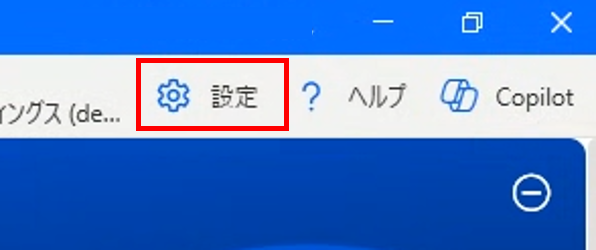
Power Automate for Desktopを起動し、画面右上の「設定」をクリックします。
STEP
更新プログラムの確認をクリックする
設定画面が表示されたら、「更新プログラムの確認」をクリックします。

STEP
更新状況を確認する
更新プログラムの確認をクリックすると、現在の更新状況を確認できます。
最新バージョンの場合
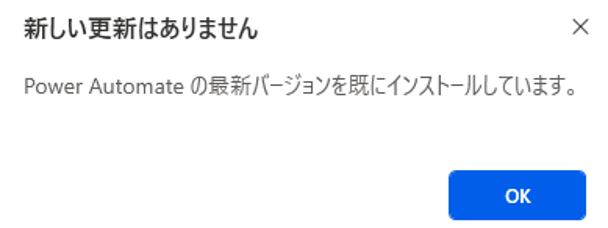
「新しい更新はありません Power Automateの最新バージョンを既にインストールしています」と表示された場合は、現在利用しているPower Automate for Desktopが最新バージョンです。
更新作業は不要なため、そのまま利用できます。
更新がある場合
新しいバージョンが公開されている場合は、「Power Automateの更新」画面が表示されます。
「更新」をクリックすると、最新版のダウンロードとインストールを実行できます。
更新が完了したら、Power Automate for Desktopを再起動して利用してください。
Power Automate for Desktopを最新の状態で活用しよう
Power Automate for Desktopの更新通知を閉じてしまっても、設定画面の「更新プログラムの確認」からいつでも最新バージョンかどうかを確認できます。
また、新しいバージョンが公開されている場合は、そのまま更新を実行することも可能です。
最新バージョンへ更新することで、新機能の利用や不具合の改善、安定したフロー実行につながります。
更新通知を見逃した場合や現在のバージョンが気になった場合は、本記事でご紹介した方法を参考に更新状況を確認し、Power Automate for Desktopを最新の状態で活用してみてください。
AI・Microsoft 365 活用を業務改善につなげたい企業向けに、研修・導入支援・活用サポートを行っています。
「どんなことを依頼できる?」「実際の活用事例は?」という方は、ぜひ無料資料をご覧ください。
\ 業務効率化・補助金情報をお届け/
\ 活用事例も掲載しています /
ご質問やご相談などがございましたら、ぜひお気軽にお問い合わせください。
\2営業日以内にご返信! /
