
Microsoft Copilot 初心者向け活用ガイド
Microsoft Copilotは、文章作成や情報整理、アイデア出しなどを対話形式で支援する生成AIアシスタントです。
本ページでは、初めて利用する方に向けて、基本的な使い方から便利な設定、チャット管理、エージェント機能の活用方法までをわかりやすく紹介します。
日々の業務をより効率的かつ快適に進めるための参考として、ぜひご活用ください。
AI・Microsoft 365 活用を業務改善につなげたい企業向けに、研修・導入支援・活用サポートを行っています。
「どんなことを依頼できる?」「実際の活用事例は?」という方は、ぜひ無料資料をご覧ください。
\ 業務効率化・補助金情報をお届け/
\ 活用事例も掲載しています /
目次
Microsoft Copilotとは
Microsoft Copilot は、Microsoft が提供する 生成 AI アシスタント です。
文章作成、情報整理、アイデア出し、資料作成、データ分析などを、自然な対話形式で支援します。Copilot は 大規模言語モデル(LLM) を活用し、ユーザーの指示(プロンプト)を理解して最適な回答を生成します。
さらに、Microsoft 365 Copilot のライセンスを利用している場合は、メール、チャット、予定表、ファイルなどの組織データと連携し、業務をより効果的にサポートします。
AI学習について
組織アカウント(仕事用・学校用アカウント)で利用する Copilot Chat は、エンタープライズ データ保護 の対象です。入力内容や生成された回答は、Microsoft の基盤モデルの学習には使用されず、データは組織のセキュリティポリシーに基づいて保護されます。
無料版と有料版の違い
有料版では、無料版の機能に加えて Microsoft 365 アプリや組織データと連携した高度な支援を利用できます。
| 項目 | Copilot Chat(無料版) | Microsoft 365 Copilot(有料版) |
|---|---|---|
| AIチャット | ○ | ○ |
| 文章作成・要約・アイデア出し | ○ | ○ |
| 画像生成(一部) | ○ | ○ |
| Outlook メール作成支援 | ― | ○ |
| Teams 会議の要約 | ― | ○ |
| Word 文書作成支援 | ― | ○ |
| Excel データ分析支援 | ― | ○ |
| PowerPoint 資料作成支援 | ― | ○ |
| 組織データとの連携(Microsoft Graph) | ― | ○ |
主な画面構成
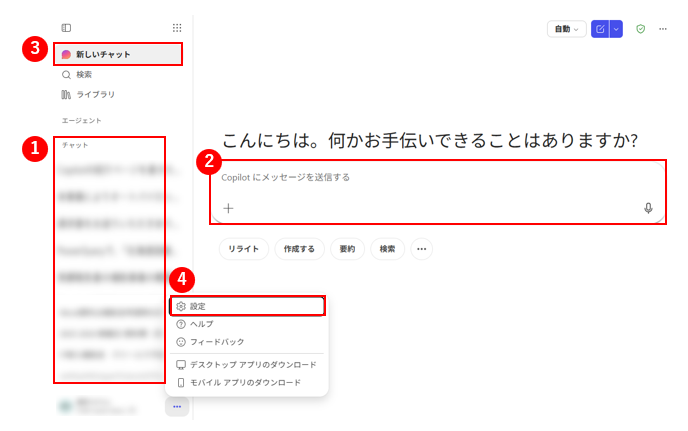
- チャット一覧
これまでの会話履歴を確認し、必要なチャットをすぐに開くことができます。 - プロンプト入力欄
質問や依頼内容を入力するエリアです。自然な文章で指示を入力することで、Copilot が回答を生成します。 - 新しいチャット
新しい会話を開始します。話題を切り替えたい場合や、前後の文脈を分けたい場合に利用します。 - 設定メニュー
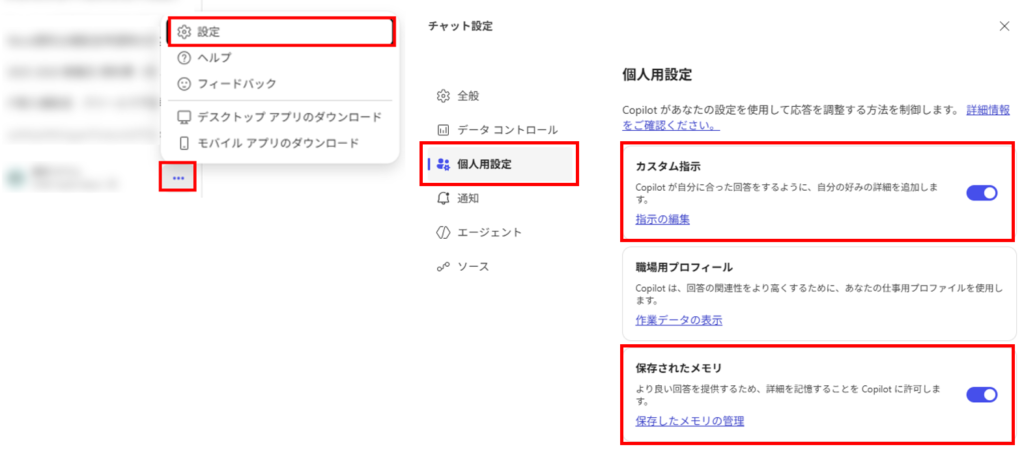
「設定その他(…)」にある「設定」から個人用設定やパーソナライズ機能の確認・変更を行えます。
再編集(回答の修正)方法
Copilot の回答は、追加の指示を与えながら何度でも調整できます。会話を続けることで、目的や読者に合わせた表現へとブラッシュアップしていくことが可能です。
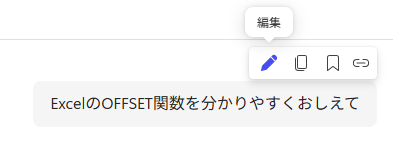
また、送信済みのプロンプトにカーソルを合わせると表示される 「編集」 を選択することで、内容を修正して再送信できます。入力し直す手間を省きながら、効率よく回答を改善できます。
プロンプトの保存
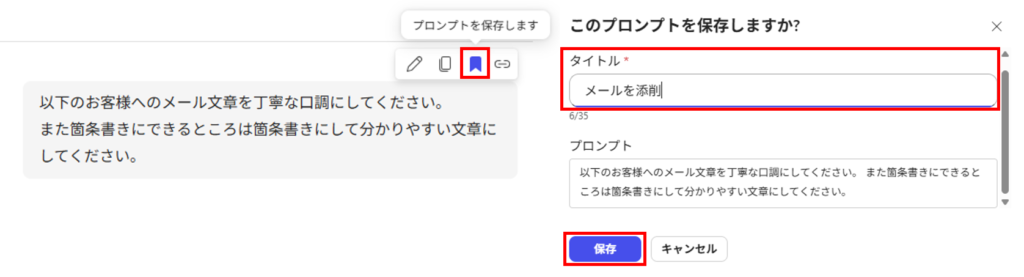
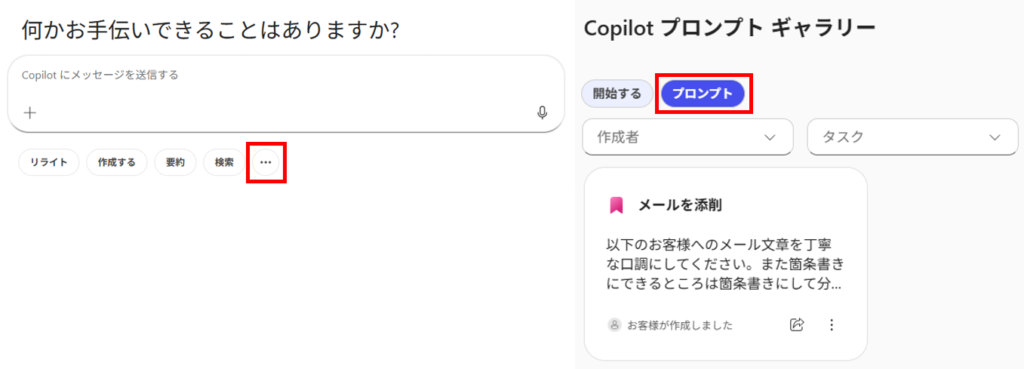
よく利用するプロンプトは保存しておくことで、必要なときにすぐ呼び出して再利用できます。定型業務をテンプレート化することで、入力の手間を減らし、回答品質のばらつきを抑えることができます。
活用例
- 会議議事録の作成
- メール文の作成
- FAQの作成
- 文章の校正・推敲
STEP
プロンプトの保存
送信済みのプロンプトにカーソルを合わせると表示される「プロンプトを保存します」 を選択し、任意のタイトルを付けて保存します。
STEP
プロンプトの確認
保存したプロンプトは、新しいチャットを開始する際に、メニュー(…)から 「Copilot プロンプト ギャラリー」 を開き、「プロンプト」 一覧から選択して再利用できます。定型業務で使用する指示を保存しておくことで、効率的な活用につながります。
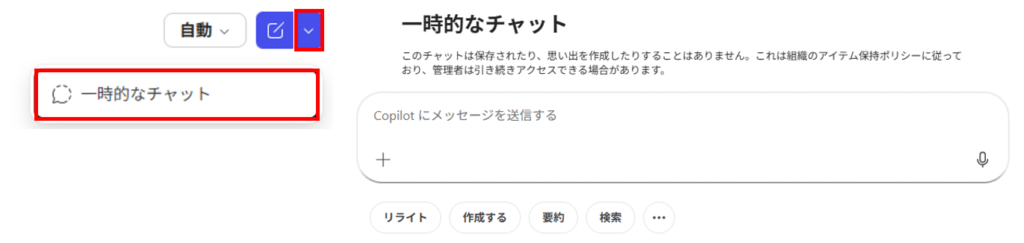
一時チャット
一時チャットでは、会話内容がチャット履歴に保存されず、メモリ機能も利用されません。単発の質問や、履歴に残したくない内容を扱う際に便利です。
必要に応じて通常のチャットと使い分けることで、より安心して Copilot を活用できます。
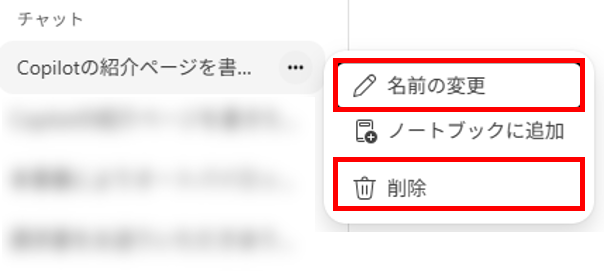
チャット名の変更・削除
チャットのタイトルは、対象のチャットにカーソルを合わせて表示されるメニュー(…)から変更できます。
また、不要になったチャットは同じメニューから個別に削除可能です。チャット履歴を整理したい場合は、設定画面からまとめて削除することもできます。
ノートブックに追加
Copilotでやり取りしたチャットや情報をノートブック(Notebook)へまとめて保存し、継続的に活用するための機能です。
通常のチャットは単発の会話として扱われますが、ノートブックを利用することで過去の内容を蓄積しながら、特定のプロジェクトや業務に特化した作業環境を作ることができます。
個人用設定
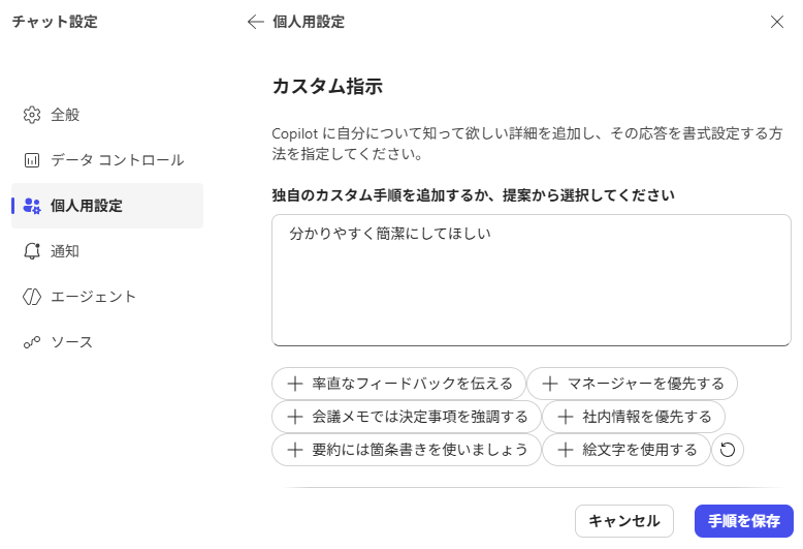
Copilot では、回答内容や利用体験を自分に合わせてカスタマイズできます。主な機能として、カスタム指示 と メモリ が用意されています。
カスタム指示
回答の言語や文体、構成などを事前に指定できます。
たとえば、「日本語で回答する」「箇条書きを優先する」「結論を最初に記載する」「IT 管理者向けに説明する」といった設定を行うことで、毎回同じ指示を入力する手間を省き、一貫性のある回答を得ることができます。
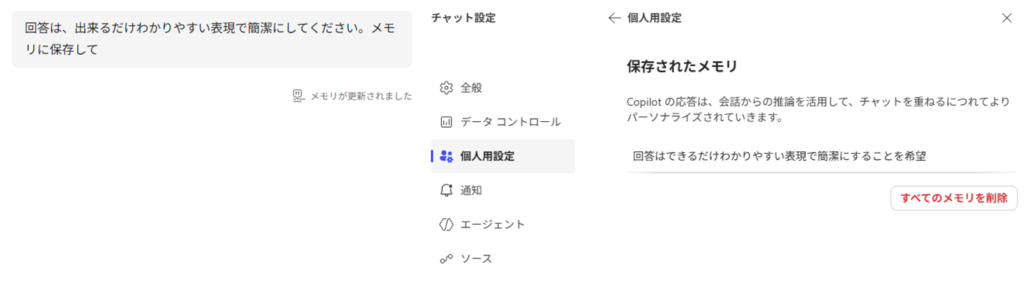
メモリ
利用者の好みや過去の会話内容を記憶し、よりパーソナライズされた回答を提供する機能です。保存された情報は利用者自身で確認・管理でき、必要に応じて編集や削除を行えます。
カスタム指示とメモリの違い
| 項目 | カスタム指示 | メモリ |
|---|---|---|
| 設定方法 | 利用者が明示的に設定 | 会話内容をもとに自動で記録 |
| 主な用途 | 回答ルールや表現の指定 | 好みや背景情報の反映 |
| 管理方法 | 手動で編集・変更 | 保存内容の確認・削除が可能 |
エージェント
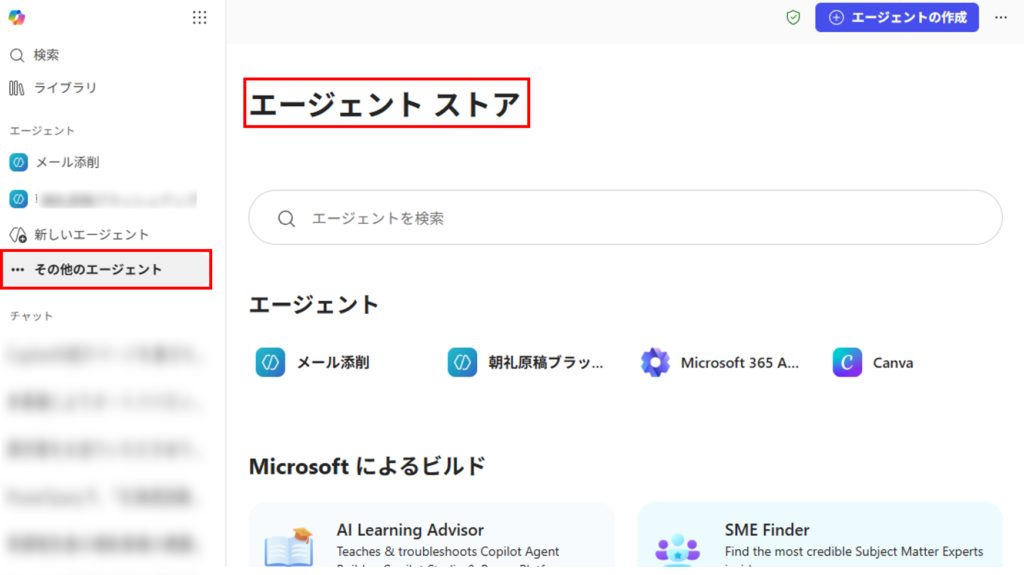
Copilot では、特定の業務や目的に特化したエージェントを利用できます。
たとえば、FAQ 対応、社内問い合わせ、プロジェクト管理、文書検索など、用途に応じたエージェントを選択することで、必要な情報を効率よく取得できます。利用可能なエージェントは、「… その他のエージェント」にある「エージェントストア」から検索・追加できます。
エージェントの作成
Copilot では、独自のエージェントを作成し、自社の業務に特化した AI アシスタントを構築できます。作成時には、エージェントの名前や説明、動作方針となる指示(Instructions)を設定し、必要に応じて参照するナレッジを登録します。設定が完了したら、利用範囲に応じて公開または共有を行います。
エージェントは、IT ヘルプデスク、社内規程の案内、人事 FAQ、営業支援、各種申請手続きのサポートなど、さまざまな業務で活用できます。適切に設計することで、定型業務の効率化と回答品質の向上につながります。
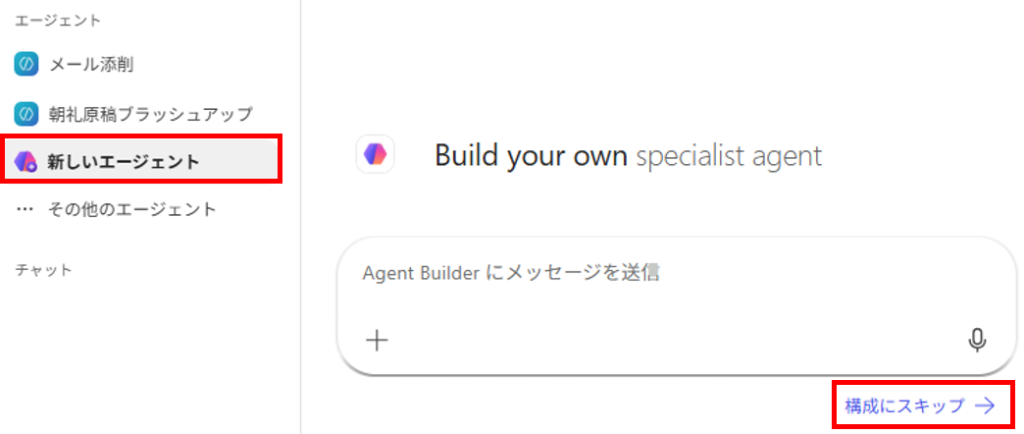
STEP
「新しいエージェント」をクリック
画面左側の 「新しいエージェント」 をクリックして作成を開始します。この画面からそのまま作成することもできますが、本ガイドでは 「構成にスキップ」 を選択し、詳細設定を行う方法を紹介します。
STEP
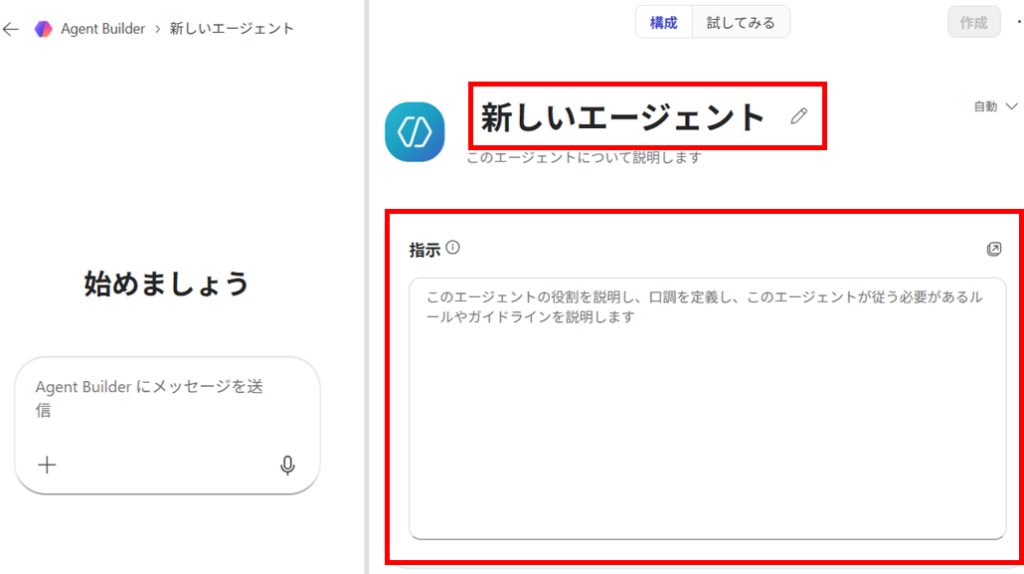
タイトルと指示を入力
画面上部のエージェント名の横にある「編集」 をクリックすると、タイトルを変更できます。
続いて、エージェントに期待する役割や回答方針、参照すべき情報などを「指示」 に入力します。具体的かつ明確に記載することで、目的に合った回答を得やすくなります。
STEP
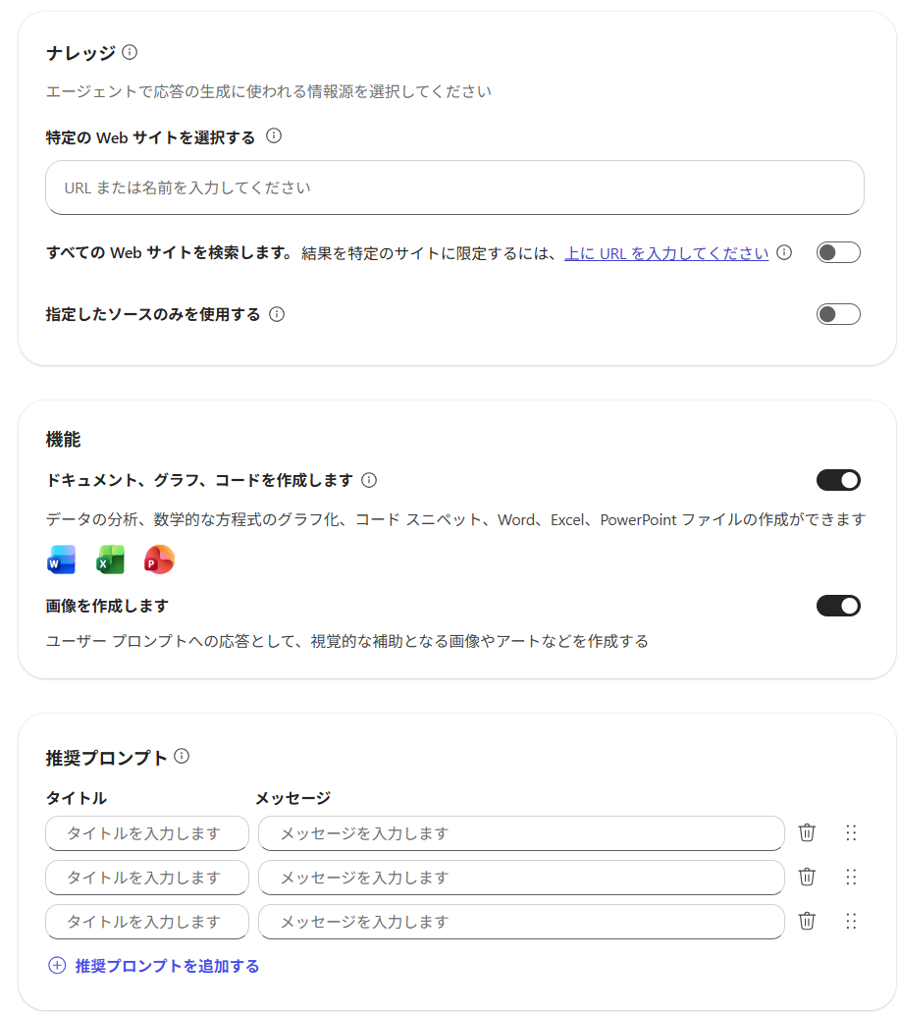
ナレッジ・機能・推奨プロンプトを設定
ナレッジを設定する
必要に応じて、参照先となる Web サイトを 「ナレッジ」 に登録します。登録したサイトの情報を優先して回答を生成させることができ、必要に応じて指定したソースのみに回答を限定することも可能です。
利用する機能を選択する
「機能」では、ドキュメント・グラフ・コードの生成や画像生成など、エージェントが利用できる機能を有効化できます。用途に応じて必要な機能を選択することで、より目的に合ったエージェントを構築できます。
推奨プロンプトを登録する
「推奨プロンプト」 には、利用者に試してほしい質問例や依頼文を登録します。
タイトルとメッセージを設定しておくことで、エージェントの使い方が分かりやすくなり、利用開始をスムーズに促せます。
Copilotを日々の業務に取り入れよう
Microsoft Copilot は、文章作成や情報整理といった日常業務から、エージェントを活用した高度な業務支援まで、幅広い場面で活用できます。まずは身近な業務で試しながら、自分に合った設定や使い方を見つけてみましょう。
継続的に活用することで、業務の効率化だけでなく、新たなアイデアや価値の創出にもつながります。
AI・Microsoft 365 活用を業務改善につなげたい企業向けに、研修・導入支援・活用サポートを行っています。
「どんなことを依頼できる?」「実際の活用事例は?」という方は、ぜひ無料資料をご覧ください。
\ 業務効率化・補助金情報をお届け/
\ 活用事例も掲載しています /
ご質問やご相談などがございましたら、ぜひお気軽にお問い合わせください。
\2営業日以内にご返信! /
