【Excel VBA】特定のシートをCSV保存する方法
Excelの特定のシートをCSV保存するには、手作業で名前を付けて保存する必要があります。
毎回同じような作業を行う場合、マクロで自動化することで効率化できます。
今回はExcel VBAを使ってCSV保存方法を2通りご紹介します。
AI・Microsoft 365 活用を業務改善につなげたい企業向けに、研修・導入支援・活用サポートを行っています。
「どんなことを依頼できる?」「実際の活用事例は?」という方は、ぜひ無料資料をご覧ください。
\ 業務効率化・補助金情報をお届け/
\ 活用事例も掲載しています /
CSV保存する方法
「CSV」シートのデータがある範囲を取得し、別シートに貼り付け、A列日付のフォーマットを変更して名前を付けて保存・デスクトップに保存の2通りをご紹介します。
まずは、VBAを設定するための準備を行います。

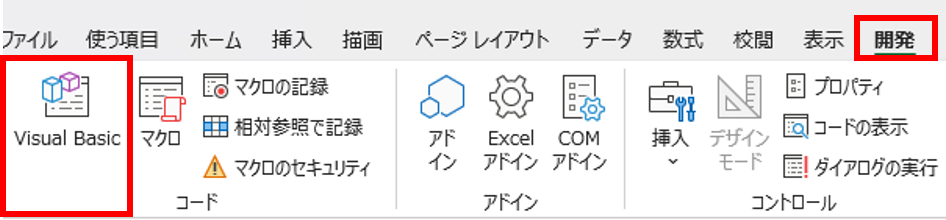
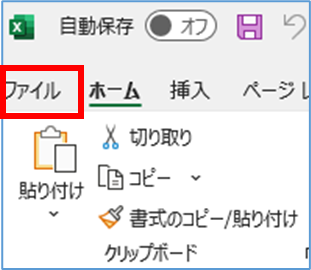
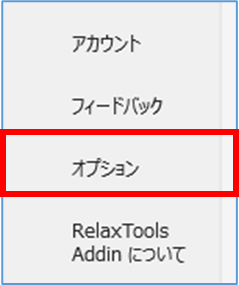
「開発」タブがない場合は、「ファイル」タブをクリックし、「オプション」を選択します。


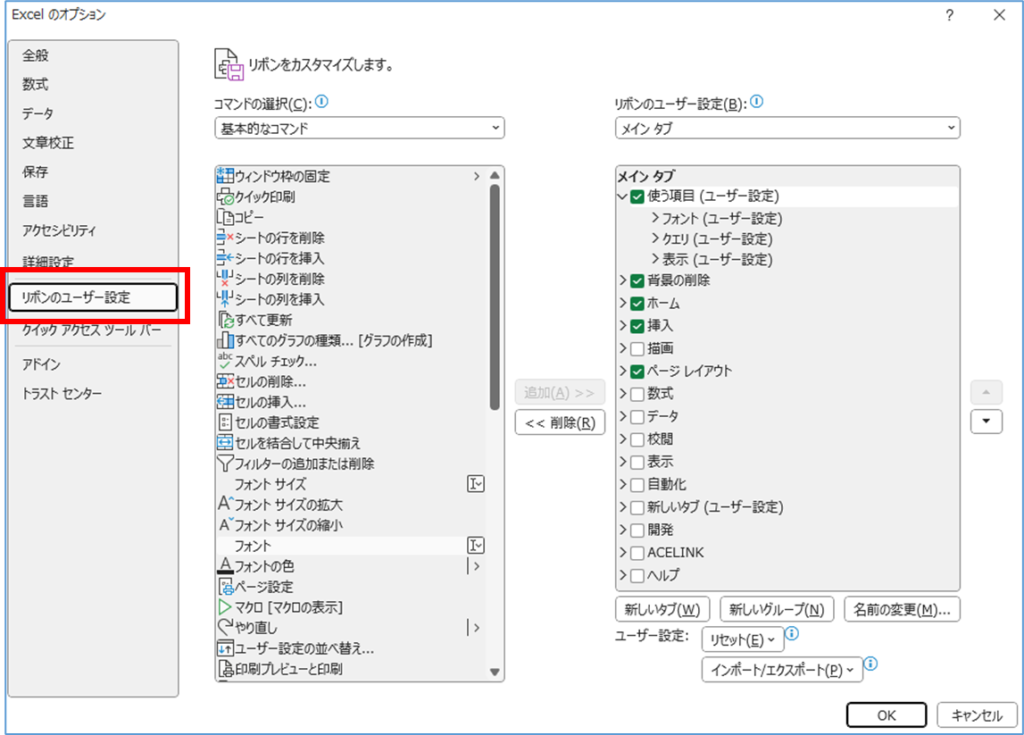
左側のメニューから「リボンのユーザー設定」を選択し、開発タブにチェックを入れます。

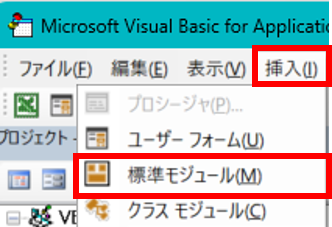
挿入タブから標準モジュールを選択します。

標準モジュールが追加されたら、ここにCSV保存用のマクロを入力します。
名前を付けて保存
保存する場所やファイル名を都度指定する方法です。
マクロを実行すると「名前を付けて保存」画面が表示されるため、保存場所やファイル名を自由に設定できます。
自動でデスクトップに保存
デスクトップに保存する方法です。保存場所が毎回決まっている場合は、こちらの方法が便利です。
マクロを実行するだけで、CSVとしてデスクトップに保存できます。
モジュール設定
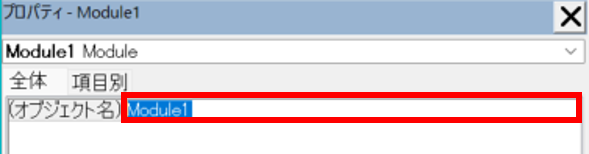
名前の変更
作成した標準モジュールには、「Module1」などの名前が付いています。
マクロの数が増えてくると、どのモジュールに何の処理が入っているのか分かりにくくなるため、必要に応じてモジュール名を変更しておくと管理しやすくなります。


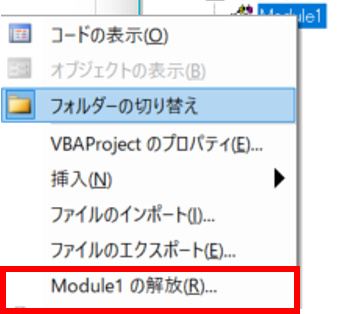
削除

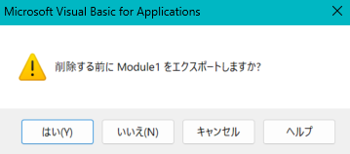
再度使用する可能性がある場合、エクスポートして保存しておきます。
不要な場合は、「いいえ」をクリックしてください。

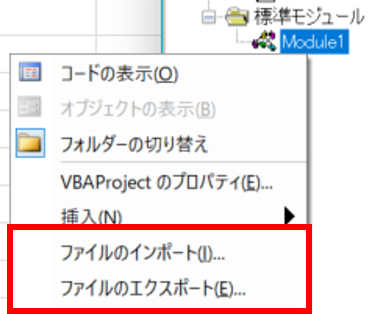
モジュールのエクスポート・インポート
エクスポートし、ほかの人に共有したり、ほかのシートでマクロを作成する際に便利です。
インポートを選択し、エクスポートしたデータを選択するだけで簡単に取り込むことができます。

実行ボタンの作成
作成したマクロは、Excelシート上にボタンを作成しておくと簡単にマクロを実行することができます。
「挿入」タブから図形を配置します。画像を配置しても問題ありません。
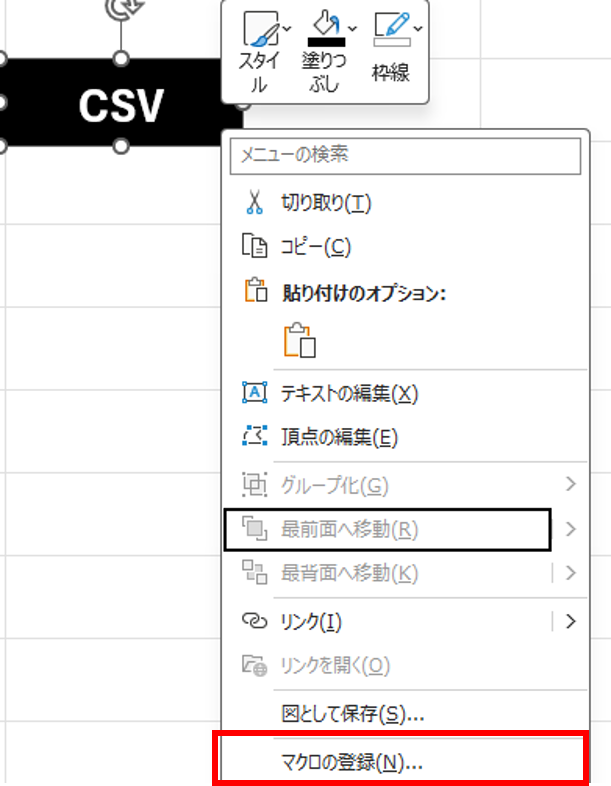
マクロの登録にて、作成したマクロを選択します。

マクロを登録したボタンは、通常の状態でクリックするとマクロが実行されます。
そのため、ボタンの大きさや色、位置などを変更する場合は、ボタンを右クリックし編集してください。
まとめ
今回は、Excel VBAを使って、特定のシートをCSV保存する方法を2通りご紹介しました。
CSV保存を頻繁に行う場合は、今回ご紹介したマクロを活用して面倒な繰り返し業務を自動化してみてください。
ご質問やご相談などがございましたら、ぜひお気軽にお問い合わせください。
\2営業日以内にご返信! /