
Teamsに保存したファイルはどこ?SharePoint・OneDriveとの違いを解説
Microsoft365を導入したものの、Teams、SharePoint、OneDriveの違いがよく分からないという方も多いのではないでしょうか。
どれも「ファイル共有」ができるため、「何が違うの?」「どこに保存すればいいの?」と迷いやすいサービスです。
実はこの3つは、役割がそれぞれ異なります。
この記事では、Teams・SharePoint・OneDriveの違いや使い分けを、初心者向けにわかりやすく解説します。
目次
Teams・SharePoint・OneDriveの違いを簡単に
| Teams | チャット・会議・共同作業 |
|---|---|
| SharePoint | チーム・社内向けファイル共有 |
| OneDrive | 個人用ファイル保存 |
Teamsとは
Teamsは、チャット・通話・Web会議などを行うコミュニケーションツールです。
ファイル共有や共同編集も行えます。
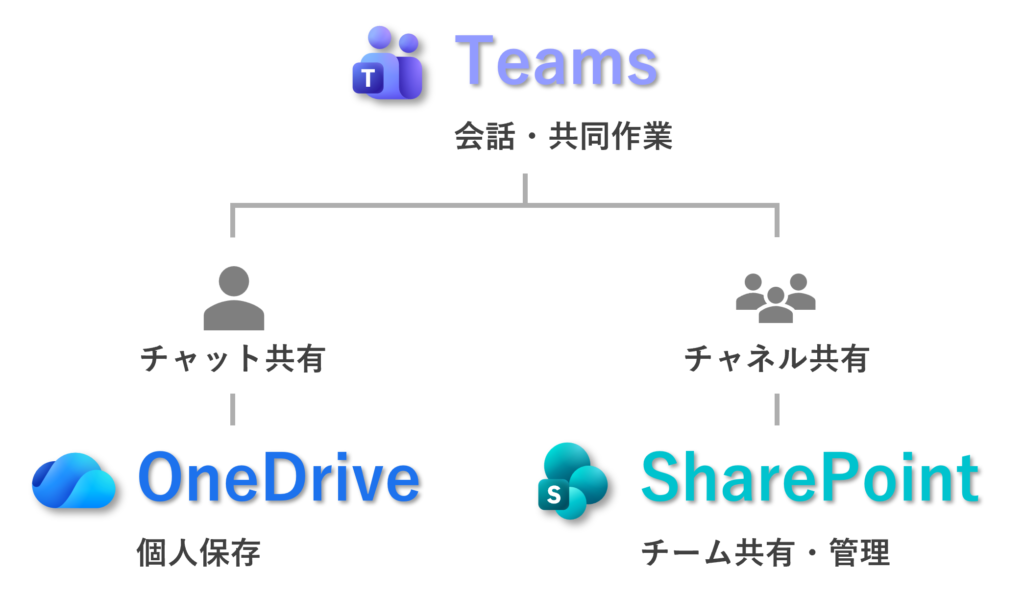
ただし、Teamsにアップロードしたファイルは、実際にはSharePointやOneDriveに保存されています。
あわせて読みたい

コミュニケーションツールTeamsの導入メリットと使い方
この記事では、コミュニケーションツールのTeamsの使ってよかった点などをご紹介します。 みどりデジタルサポートは、2020年に社内のコミュニケーションツールとしてTea…
SharePointとは
SharePointは、社内向けのファイルおよび情報を共有・管理するサービスです。
部署ごとの共有フォルダや社内ポータルサイトを作成でき、社内の情報共有をまとめて管理できます。
Teamsのチャネルで共有されたファイルは、実際にはSharePoint上に保存されています。
あわせて読みたい
Share Pointとは|導入による業務効率化事例の紹介
みどりデジタルサポートは、2020年より社内のファイル・情報共有のためShare Pointを導入を行いました。これまで自社サーバーに保存していたフォルダー、ファイルを全て…
OneDriveとは
OneDriveは、個人用のクラウドストレージです。
自分専用のファイル保存場所として利用でき、必要に応じて他のユーザーへ共有できます。
「まずは自分だけで作業したい」という場合に向いています。
作成途中のファイルや個人メモなど、個人用のファイル管理にも活用できます。
Teamsのチャットやグループチャットで送信したファイルは、実際にはOneDrive上に保存されています。
あわせて読みたい
【OneDrive】基本的な使い方と設定を解説
Microsoftが提供するオンラインストレージ「OneDrive」は、ファイルや写真などをクラウド上に保存し、さまざまなデバイスからアクセスできる便利なサービスです。 OneDr…
| ツール | Teams・SharePoint | OneDrive |
|---|---|---|
| 主な用途 | チーム・組織での共同作業 | 個人のファイル保存・共有 |
| 保存範囲 | チーム単位・組織全体 | 個人のアカウントごと |
| 特徴 | 複数人で共有・共同作業するファイルの管理に適している | 自分だけの作業用フォルダ 必要に応じて他者と共有可能 |
Teams・SharePoint・OneDriveの関係
Teams・SharePoint・OneDriveは、それぞれ別のサービスですが、実際には連携して動いています。
Teamsでファイルを共有すると、保存場所としてSharePointやOneDriveが利用されます。
| Teamsでの共有場所 | 実際の保存先 |
|---|---|
| チャット・グループチャット | OneDrive(URLに「/personal/」が含まれている) |
| チャネルの「共有済み(ファイル)」タブ | SharePoint(URLに「/sites/」が含まれている) |
そのため、「Teamsだけを使っている」と思っていても、裏側ではSharePointやOneDriveが動いています。
この関係を理解しておくことで、「ファイルがどこに保存されているのか分からない」「共有したファイルが見つからない」といったトラブルを防ぎやすくなります。
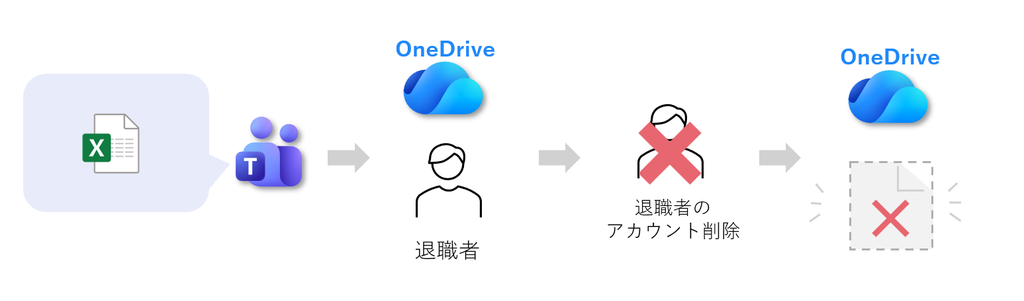
OneDriveは、個人アカウントに紐づいています。
退職者とのTeamsチャットにて送付されたファイルを編集している場合、退職者のアカウントが削除されるとOneDriveのファイルは自動的に削除されます。
そのため、チームで継続的に使用する資料や、共有が前提のファイルはTeamsまたはSharePointに保存してください。
どう使い分けるべき?
Teamsがおすすめなケース
- チャットしながらの共同作業
- 会議資料の共有
- プロジェクトごとの情報共有
SharePointがおすすめなケース
- 部署内でのファイル共有
- 社内マニュアルの管理
- 長期的に保管したい資料
OneDriveがおすすめなケース
- 個人メモの保存
- 作成途中のファイル管理
- 自分専用ファイルの保存
AI・Microsoft 365 活用を業務改善につなげたい企業向けに、研修・導入支援・活用サポートを行っています。
「どんなことを依頼できる?」「実際の活用事例は?」という方は、ぜひ無料資料をご覧ください。
\ 業務効率化・補助金情報をお届け/
\ 活用事例も掲載しています /
ご質問やご相談などがございましたら、ぜひお気軽にお問い合わせください。
\2営業日以内にご返信! /
