
【OneDrive】基本的な使い方と設定を解説
Microsoftが提供するオンラインストレージ「OneDrive」は、ファイルや写真などをクラウド上に保存し、さまざまなデバイスからアクセスできる便利なサービスです。
OneDriveを利用することで、パソコンの故障や紛失などによるデータ消失のリスクを抑えたり、必要なファイルをいつでも確認・編集したりすることができます。
この記事では、OneDriveの基本的な特徴やTeams・SharePointとの違い、ブラウザーからの利用方法、通知設定や復元などの基本設定についてご紹介します。
AI・Microsoft 365 活用を業務改善につなげたい企業向けに、研修・導入支援・活用サポートを行っています。
「どんなことを依頼できる?」「実際の活用事例は?」という方は、ぜひ無料資料をご覧ください。
\ 業務効率化・補助金情報をお届け/
\ 活用事例も掲載しています /
目次
OneDriveとは
OneDriveは、個人用のクラウドストレージです。
自分専用のファイル保存場所として利用でき、必要に応じて他のユーザーへ共有できます。
作成途中の資料や個人で使用するファイルなど、自分を中心に管理するファイルの保存場所として活用できます。
Teams・SharePointとの違いや、Teamsで共有したファイルの保存先については、以下の記事で詳しく解説しています。
あわせて読みたい

Teamsに保存したファイルはどこ?OneDrive・SharePointとの違いを解説
Microsoft365を導入したものの、Teams、SharePoint、OneDriveの違いがよく分からないという方も多いのではないでしょうか。 どれも「ファイル共有」ができるため、「何…
OneDriveの特徴
- どのデバイスからでも使用できる
OneDriveに保存したファイルは、パソコンだけでなく、スマートフォンやタブレットなどからも確認・編集できます。 - ファイルの共有・共同編集が可能
OneDriveに保存したファイルを他のユーザーと共有し、同じファイルを複数人で共同編集できます。 - ファイルの保護
ファイルの変更履歴を確認したり、誤って削除したファイルを復元したりできます。
OneDriveをブラウザーで利用する
OneDriveを開く
Microsoft 365からOneDriveを開くと、保存されているファイルやフォルダーをブラウザー上で確認・操作できます。
OneDriveの表示方法
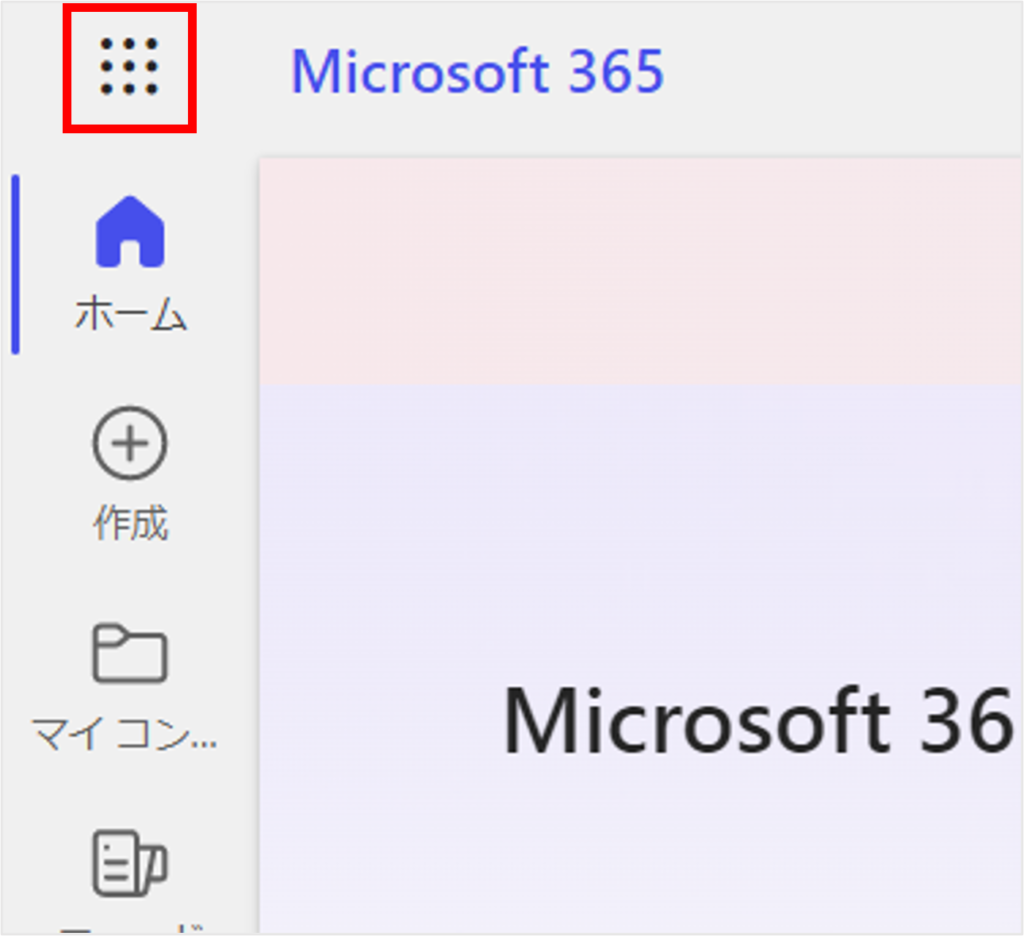
下記リンクにアクセスして、Microsoft365のページを開きます。
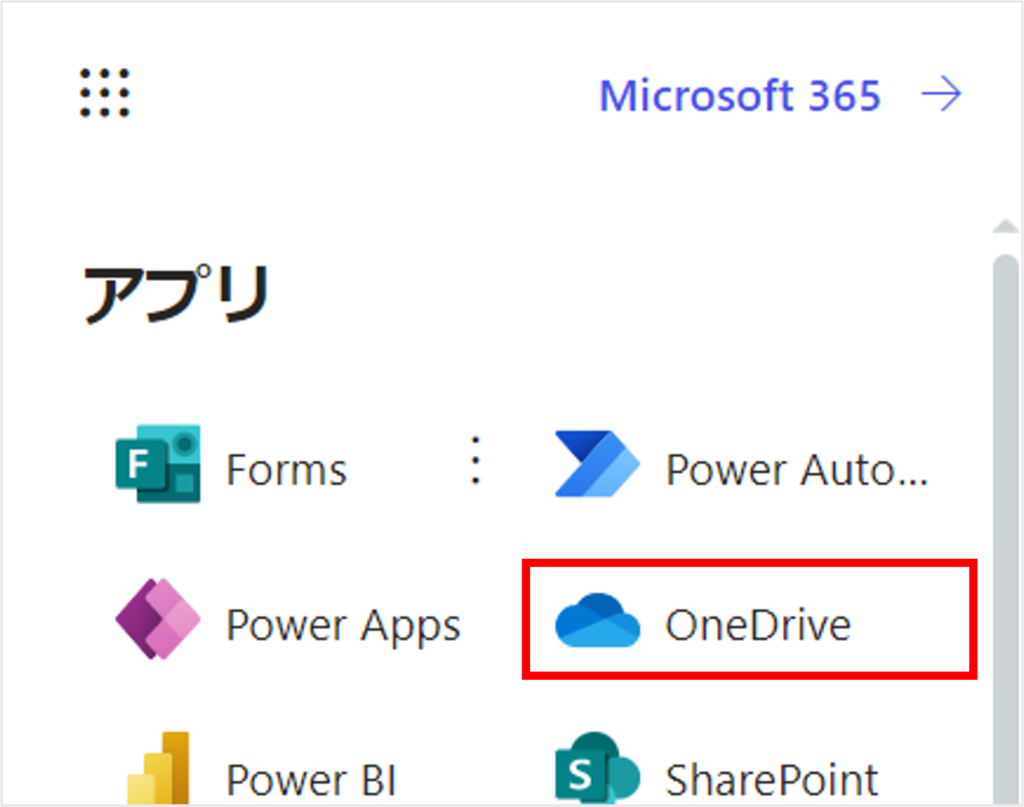
アプリ起動ツール(9つの点)からOneDriveを選択します。
ファイル・フォルダーを管理する
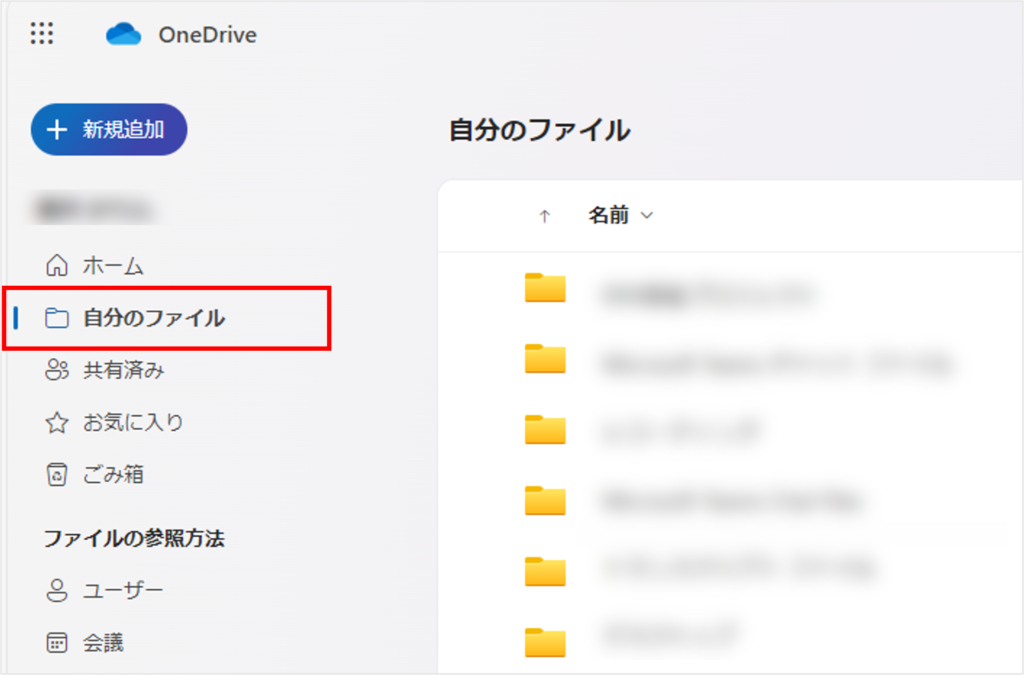
「自分のファイル」メニューからファイルやフォルダーの作成、アップロード、移動、削除など、基本的な操作ができます。
ファイルを共有する
OneDriveに保存したファイルやフォルダーを、他のユーザーと共有できます。共有相手に応じてアクセス権を設定することもできます。
アクセス権の設定方法
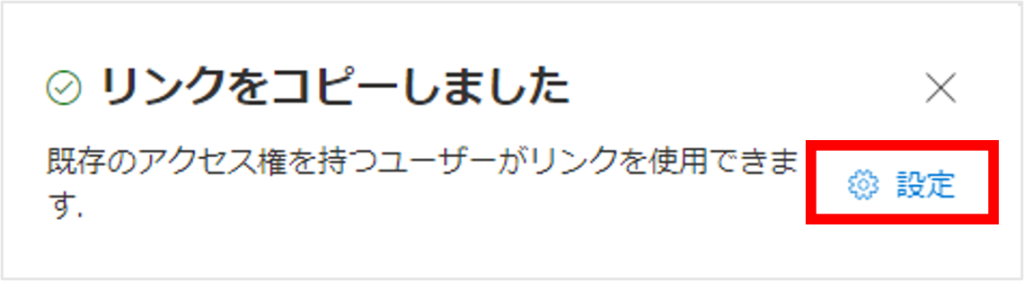
- 共有したいフォルダー/ファイルを選択して、「…」から「リンクをコピー」をクリックします。
- 「設定」をクリックして、共有の設定を変更します。
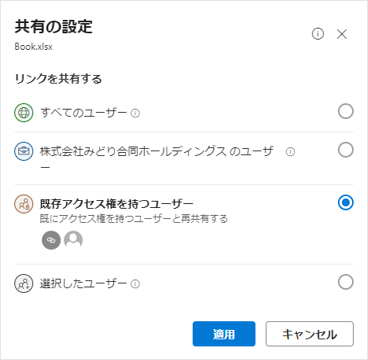
| 項目 | 詳細 |
|---|---|
| すべてのユーザー | リンクを知っているユーザーは誰でも編集・閲覧が可能 ※有効期限を指定したりパスワードを設定することも可能 |
| (会社名)のユーザー | 組織内のユーザーは誰でも編集・閲覧が可能 |
| 既存のアクセス権を持つユーザー | アクセス権を付与したユーザーのみ編集・閲覧が可能 |
ファイルを検索する
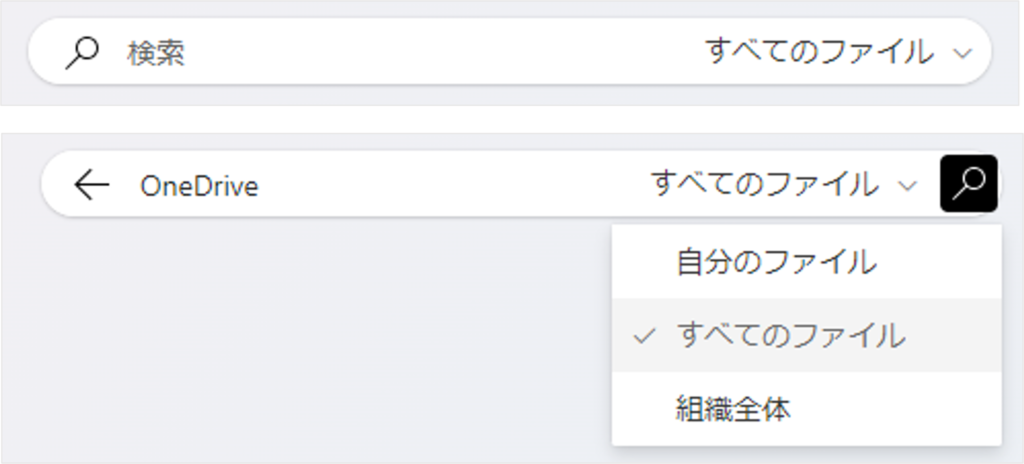
画面上部にある検索機能を使って、OneDriveに保存されているファイルを探すことができます。
ファイルを復元する
削除したファイルは、完全に削除されずごみ箱に移動します。
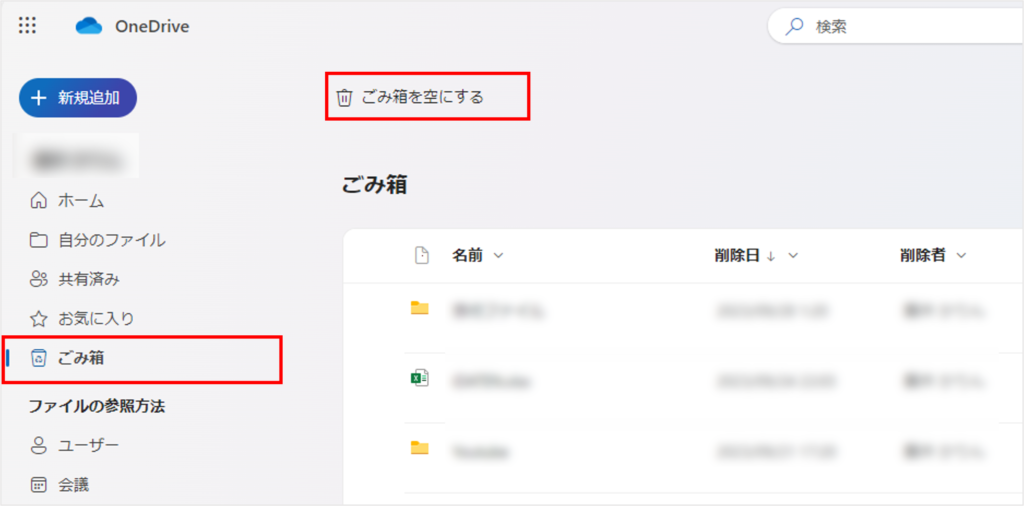
また、ファイルのバージョン履歴から以前の状態に戻すこともできます。
復元方法
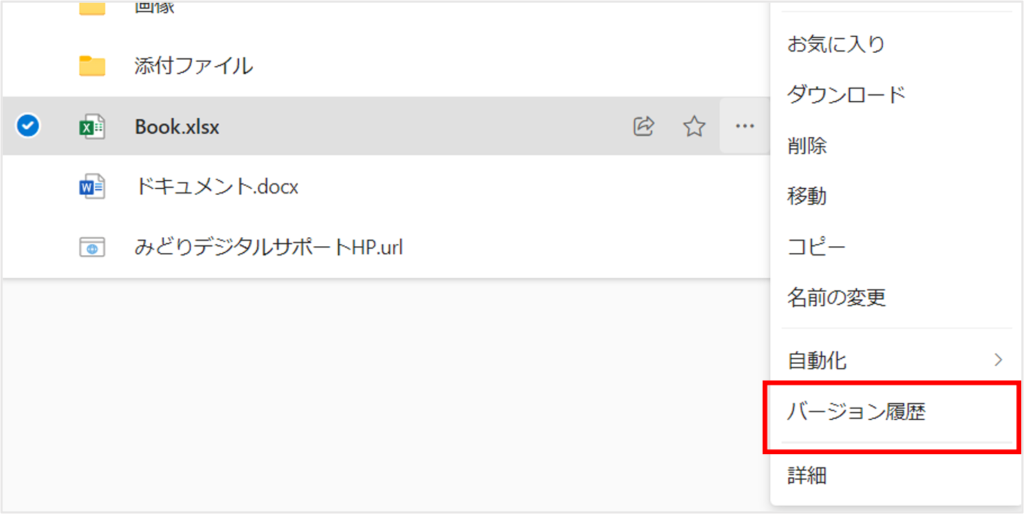
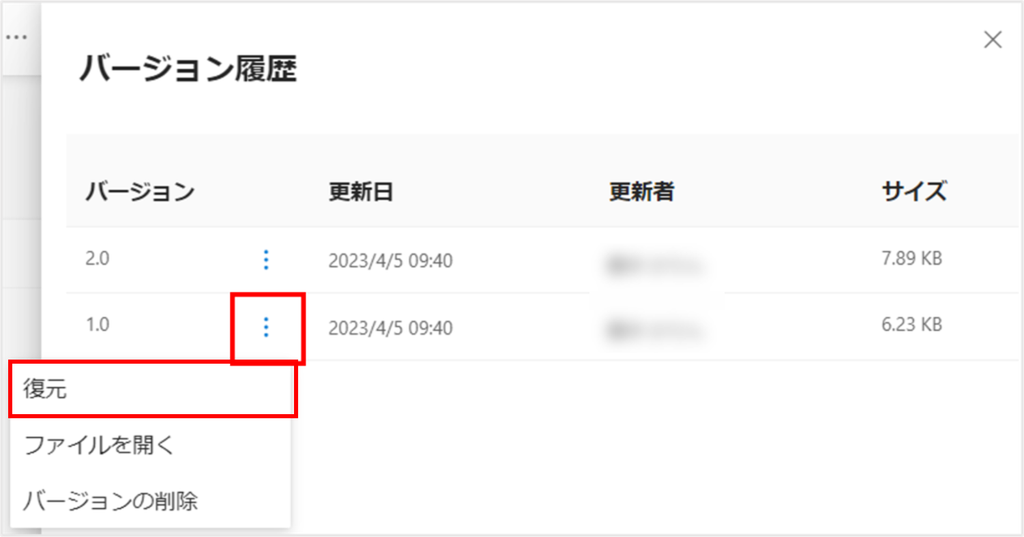
ファイルを選択して、「…」から「バージョン履歴」をクリックします。
画面右側に表示されるバージョン履歴の復元したいバージョンを選択して「…」から「復元」します。
パソコンでOneDriveを利用する
OneDriveは、パソコンと同期することで、エクスプローラーからファイルやフォルダーを操作することもできます。
同期の方法や、ファイル・フォルダーに表示されるアイコンの状態については、以下の記事で詳しくご紹介しています。
あわせて読みたい
【OneDrive】同期・ショートカットの追加とアイコンの状態
OneDriveでは、パソコンのエクスプローラーからファイルやフォルダーを利用するために、「同期」や「ショートカットの追加」を利用できます。 それぞれ似たような機能に…
OneDriveの基本設定
通知設定
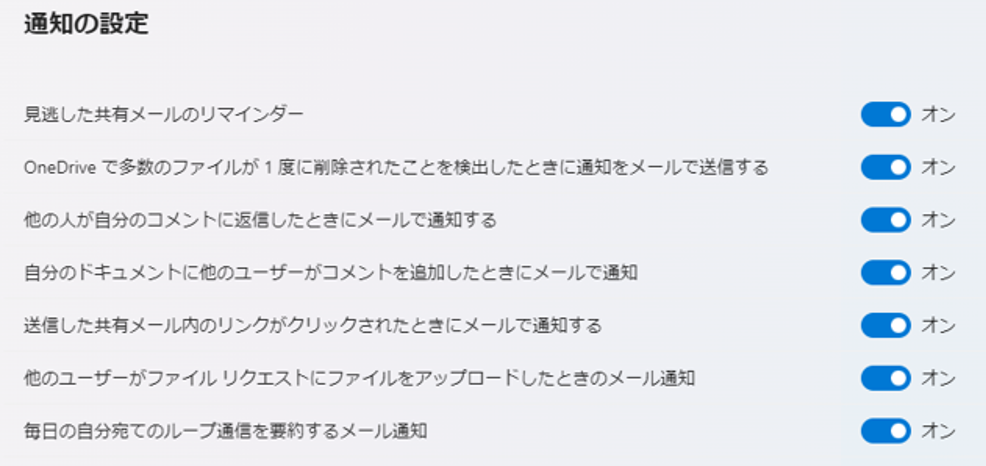
OneDriveから受け取る通知について、必要に応じて設定を変更できます。
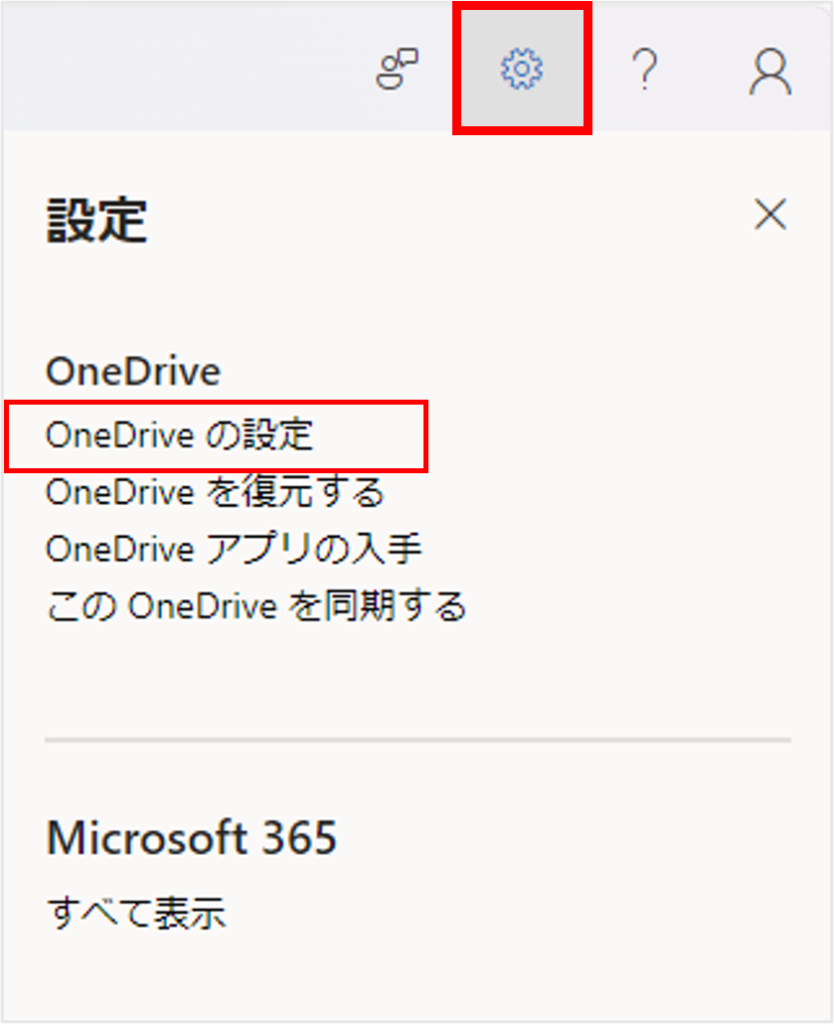
画面右上にある設定(⚙マーク)から「OneDriveの設定」をクリックして、該当通知のオンオフを切り替えてください。
表示設定
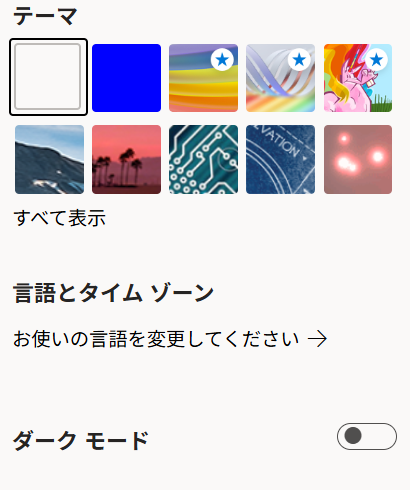
OneDriveの表示方法などを、画面右上にある設定(⚙マーク)から設定できます。
OneDriveを以前の状態に復元する
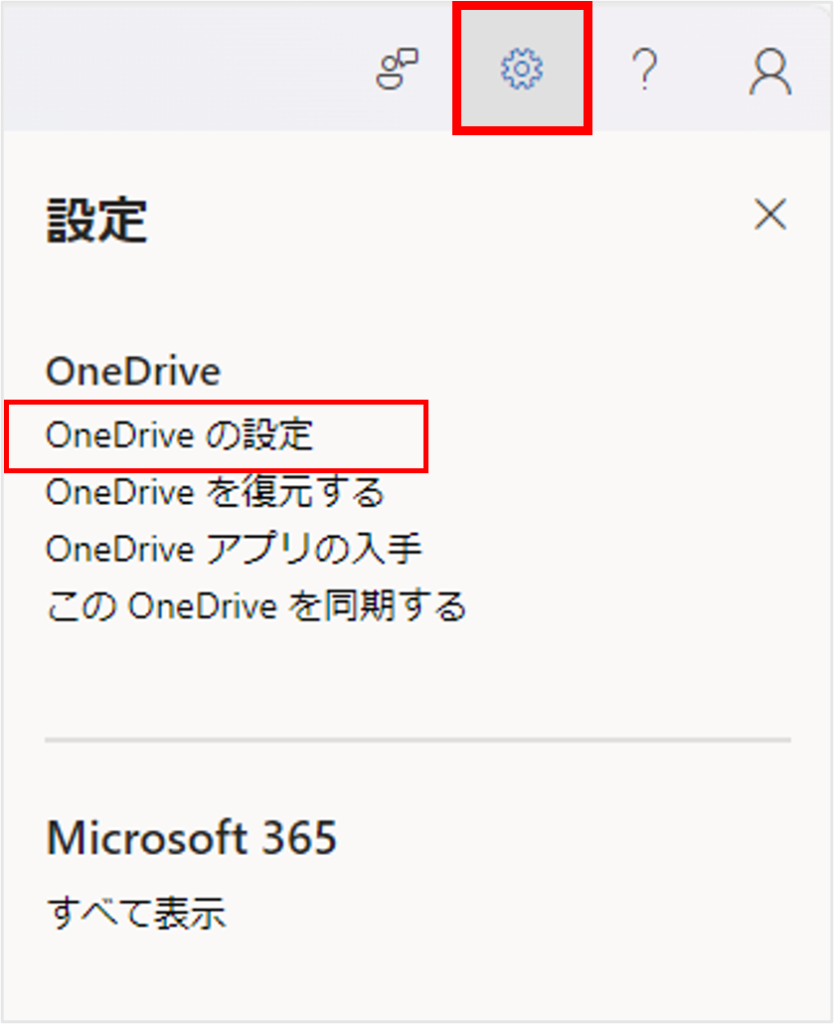
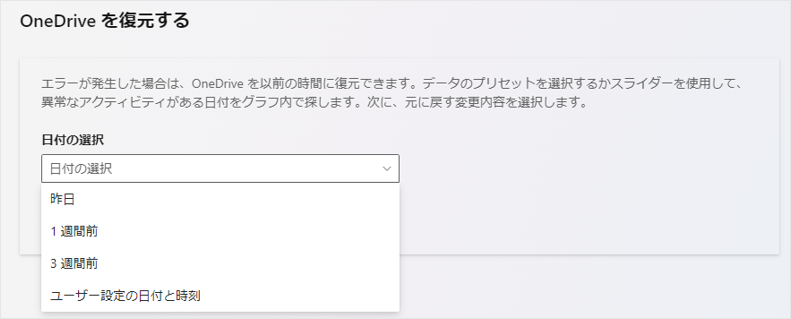
OneDrive全体を以前の状態に戻す必要がある場合は、「OneDriveを復元する」機能を利用できます。
画面右上にある設定(⚙マーク)から「OneDriveの設定」をクリックして、前のバージョンに戻したい日付を選択もしくは「ユーザー設定の日付と時刻」で入力することで、復元できます。
OneDriveでファイル管理をもっと便利に
OneDriveは、ファイルをクラウド上で管理でき、パソコンやスマートフォンなどさまざまなデバイスから利用できる便利なサービスです。
今回ご紹介した基本的な使い方や設定を活用しながら、OneDriveを便利で安全なファイル管理に役立ててみてください。
AI・Microsoft 365 活用を業務改善につなげたい企業向けに、研修・導入支援・活用サポートを行っています。
「どんなことを依頼できる?」「実際の活用事例は?」という方は、ぜひ無料資料をご覧ください。
\ 業務効率化・補助金情報をお届け/
\ 活用事例も掲載しています /
ご質問やご相談などがございましたら、ぜひお気軽にお問い合わせください。
\2営業日以内にご返信! /
