
【OneDrive・SharePoint・Teams】共同作業中にメンバーが編集している位置に移動する方法
OneDrive・SharePoint・Teamsに保存しているファイルを共同編集しているとき、他のメンバーが今どこを編集しているのか気になったことはありませんか?
今回は、そんな時に便利な方法を簡単にご紹介いたします。
目次
共同作業中にメンバーが編集している位置に移動する方法
STEP
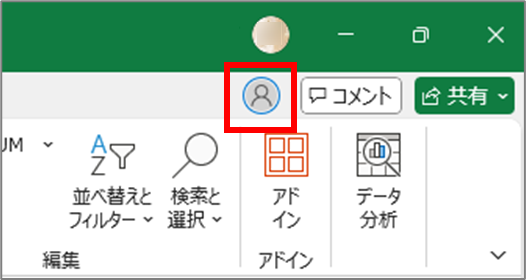
ファイル右上にあるアイコンをクリック
ファイル右上に自分のアイコンが表示されていますが、共同編集している場合、その下に共同編集者のアイコンが表示されます。こちらのアイコンをクリックします。
STEP
位置に移動をクリック
共同編集している人がどこを編集中なのか表示されます。
この表示のうち、「位置に移動」をクリックします。
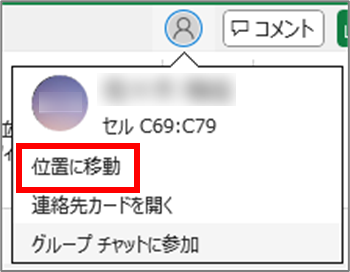
すると、共同編集している相手が編集中のセル場所に移動することができます。
まとめ
今回はOneDrive・SharePoint・Teamsに保存しているファイルを共同作業中に、メンバーが編集している位置に移動する方法をご紹介いたしました。ちょっとしたことですが、共同編集の効率が上がるので、ぜひ試してみてください!
AI・Microsoft 365 活用を業務改善につなげたい企業向けに、研修・導入支援・活用サポートを行っています。
「どんなことを依頼できる?」「実際の活用事例は?」という方は、ぜひ無料資料をご覧ください。
\ 業務効率化・補助金情報をお届け/
\ 活用事例も掲載しています /
ご質問やご相談などがございましたら、ぜひお気軽にお問い合わせください。
\2営業日以内にご返信! /
