
【OneDrive・SharePoint・Teams】作業中のファイル名変更と過去バージョンに戻す方法
作業中にふと「このファイル名、、変えた方がいいかも」と思ったり、間違って内容を変えてしまい、元に戻したいと思った経験はありませんか?」
OneDrive・SharePoint・Teamsでは、ファイルを開いたまま名前を変更したり、過去のバージョンに戻すことが可能です。この便利な機能を活用すれば、作業効率がグッとアップします。
とても簡単なので、ぜひ記事を読んで、使いこなしましょう!
目次
ファイルを開いたままファイル名を変更する方法
STEP
ファイル名の部分をクリック
ファイルを開いた状態で、上部にあるファイル名が表示されている部分をクリックします。
STEP
新しいファイル名を入力
下側に詳細が表示されるため、ファイル名の欄を直接編集して、新しいファイル名を入力します。
Enterキーを押すと確定します。
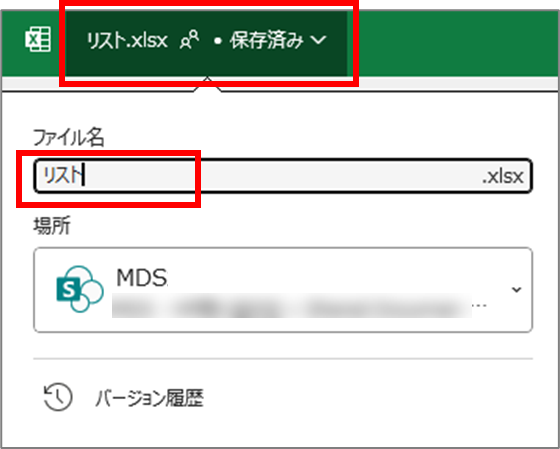
PC本体に保存している場合は、ファイル名を変更するにはいったんファイルを閉じてから変更しなければいけませんが、SharePoint・OneDriveに保存しているファイルは開いた状態のままファイル名を変更することができますので、大変便利です!
過去のバージョンに戻す方法
STEP
ファイル名の部分をクリック
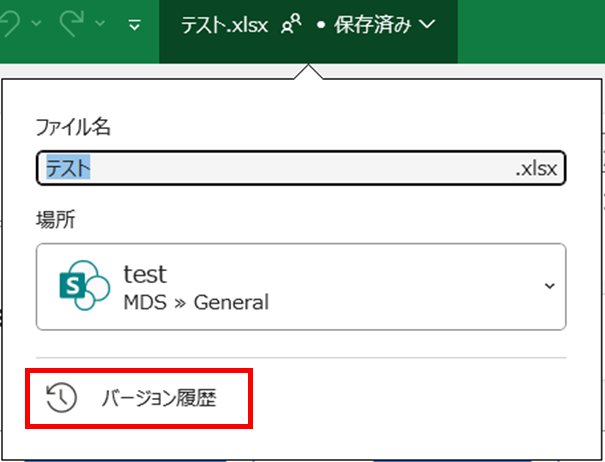
ファイルを開いた状態で、上部にあるファイル名が表示されている部分をクリックします。
STEP
バージョン履歴をクリック
下側に表示されているバージョン履歴をクリックします。
STEP
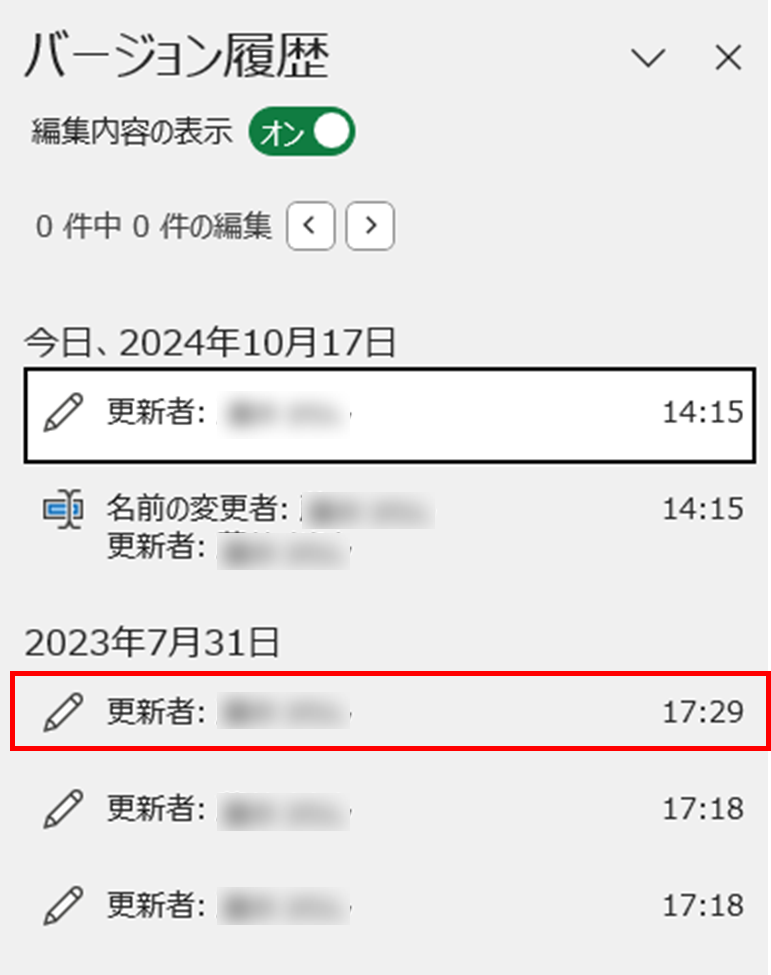
戻したいバージョンをクリック
表示されたバージョン履歴から戻したい過去のバージョンをクリックします。
STEP
復元する
復元ボタンが表示されたらクリックして、復元します。

復元できない場合
復元したいファイルを他の人も開いていたり自分が開いていた履歴が残っていたりすると復元できません。
復元できない場合は少し時間をおいてお試しください。

まとめ
SharePoint(Teams)やOneDriveのファイルを開いたままファイル名を変更できる機能に加えて、ファイルのバージョン復元機能を使用すれば、誤って重要なデータを削除したり、ファイルを上書きしてしまった場合でも、数クリックで元の状態に戻すことが可能です。これにより、ミスを防ぎ、作業効率を向上させることが可能です。
ぜひお試しください。
AI・Microsoft 365 活用を業務改善につなげたい企業向けに、研修・導入支援・活用サポートを行っています。
「どんなことを依頼できる?」「実際の活用事例は?」という方は、ぜひ無料資料をご覧ください。
\ 業務効率化・補助金情報をお届け/
\ 活用事例も掲載しています /
ご質問やご相談などがございましたら、ぜひお気軽にお問い合わせください。
\2営業日以内にご返信! /
