
【Word・Excel・PowerPoint】メールアドレスの自動リンク化を防ぐ方法
Word・Excel・PowerPointで作業していると、メールアドレスを入力するたびに自動的にハイパーリンクに変換されてしまい、手間がかかると思っていませんか?
実は、オートコレクト設定を変更するだけで、この自動リンク化を簡単に防ぐことができます。
本記事では、その設定方法をわかりやすく解説します。
AI・Microsoft 365 活用を業務改善につなげたい企業向けに、研修・導入支援・活用サポートを行っています。
「どんなことを依頼できる?」「実際の活用事例は?」という方は、ぜひ無料資料をご覧ください。
\ 業務効率化・補助金情報をお届け/
\ 活用事例も掲載しています /
目次
オートコレクト設定を変更し自動リンク化を防ぐ
STEP
オプションをクリック
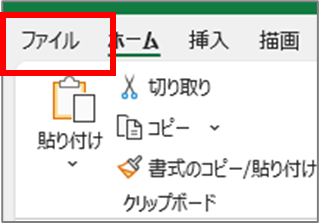
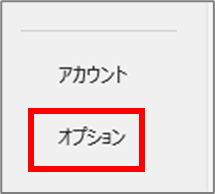
ファイルをクリックし、オプションをクリックします。
STEP
オートコレクトをクリック
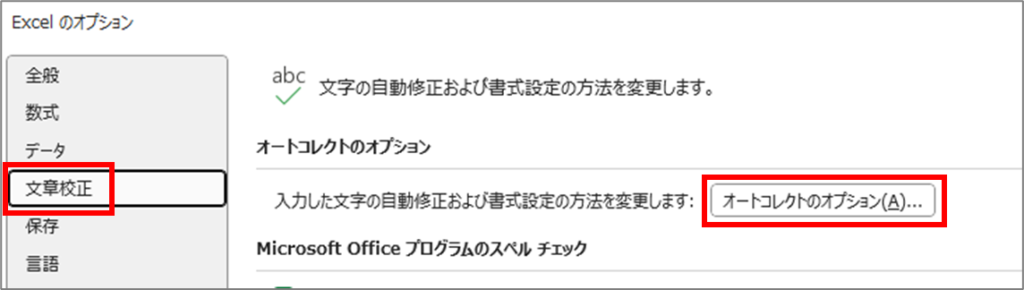
文章校正をクリックし、「オートコレクトのオプション」をクリックします。
STEP
自動リンク化のチェックを外す
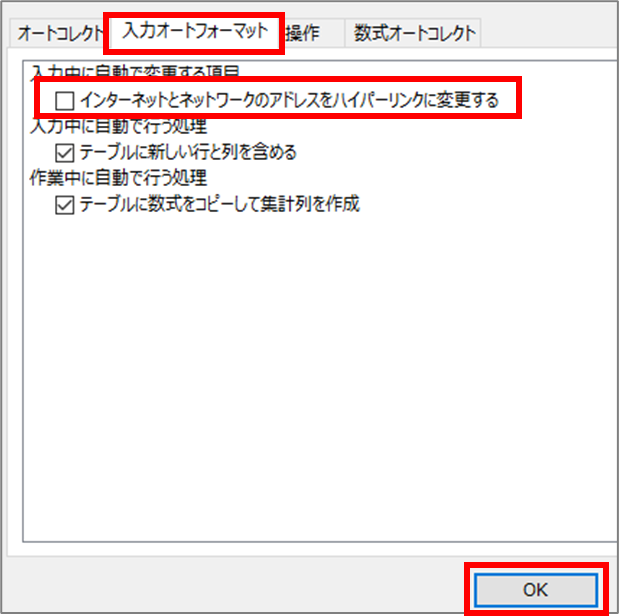
入力フォーマットタブをクリックし、「インターネットとネットワークのアドレスをハイパーリンクに変更する」のチェックを外し、OKをクリックする。
まとめ
今回はWord・Excel・PowerPointのオートコレクト設定を変更することで、メールアドレスの自動リンク化を防止する方法をご紹介いたしました。
この設定を一度行えば、以降は入力したメールアドレスがテキストとしてそのまま保持されます。
ぜひ、ご自身のExcel作業に取り入れてみてください!
AI・Microsoft 365 活用を業務改善につなげたい企業向けに、研修・導入支援・活用サポートを行っています。
「どんなことを依頼できる?」「実際の活用事例は?」という方は、ぜひ無料資料をご覧ください。
\ 業務効率化・補助金情報をお届け/
\ 活用事例も掲載しています /
ご質問やご相談などがございましたら、ぜひお気軽にお問い合わせください。
\2営業日以内にご返信! /
