
【Power Automate】日付や時刻の表示形式をカスタマイズする方法
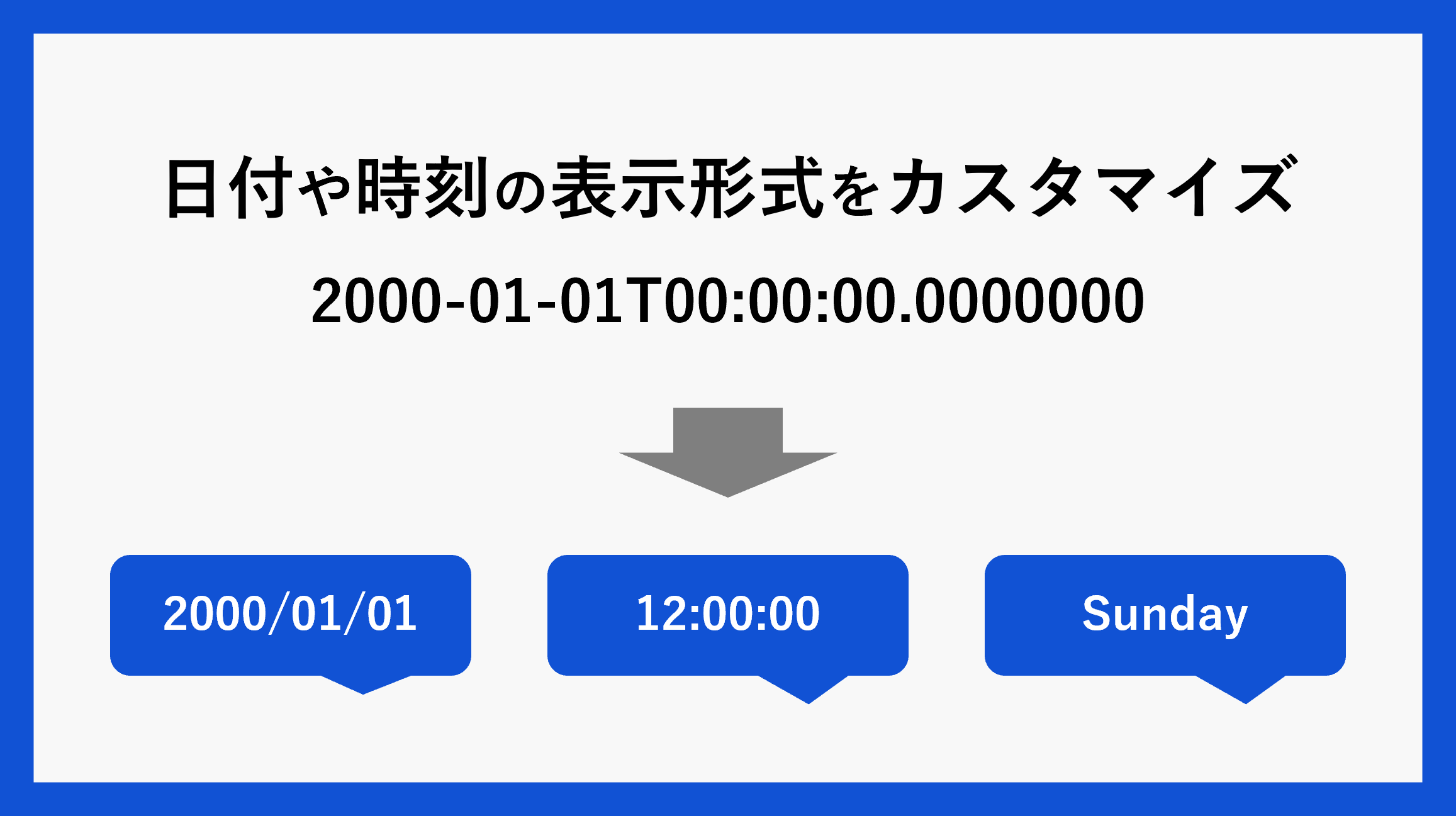
Power AutomateでメールやTeamsの通知を自動作成する際、日付や時刻を見やすい形式で表示したいと思ったことはありませんか?
取得した日時が「2022-06-01T13:00:00.0000000」のような形式になっている場合でも、formatDateTime 関数を使えば、「2022/06/01」や「13:00」といった任意の形式に変更できます。
この記事では、現在の日本時刻を取得する方法から、日付や時刻の表示形式をカスタマイズする方法、主な書式の一覧まで解説します。
AI・Microsoft 365 活用を業務改善につなげたい企業向けに、研修・導入支援・活用サポートを行っています。
「どんなことを依頼できる?」「実際の活用事例は?」という方は、ぜひ無料資料をご覧ください。
\ 業務効率化・補助金情報をお届け/
\ 活用事例も掲載しています /
目次
現在の日本時刻を取得する
カスタマイズをする前に、まずは現在の日時の値を取得します。
STEP
変数を初期化する
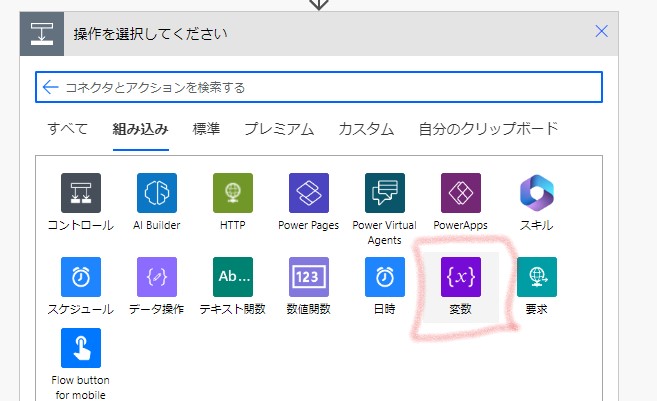
まず、新しいステップを追加し、「組み込み」の中にある「変数」を選択します。
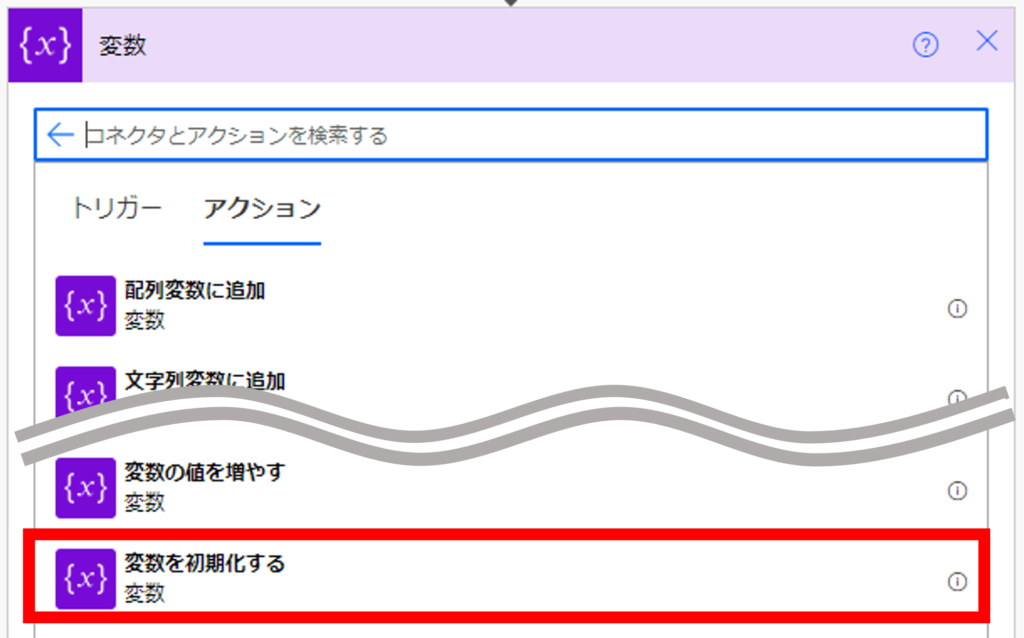
選択後、複数ある変数アクションの中から「変数を初期化する」アクションを選択します。
STEP
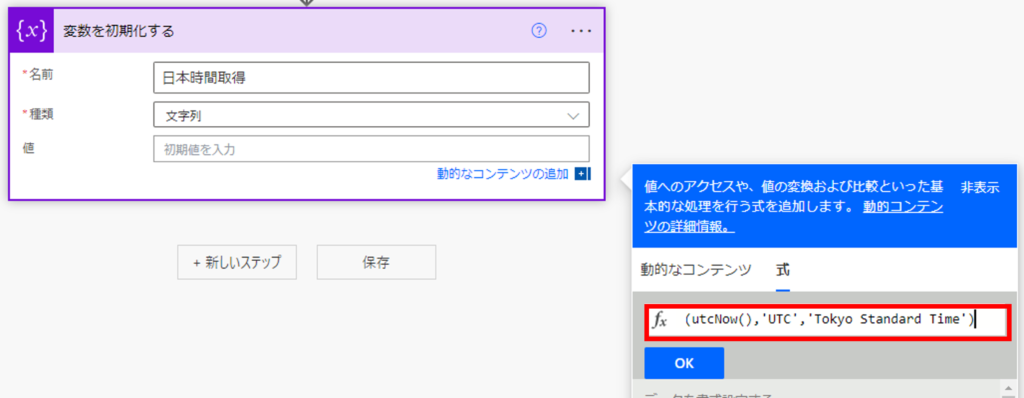
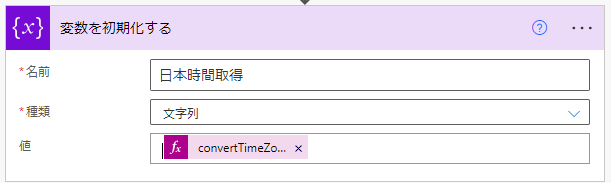
「変数を初期化する」に式を入力
変数の中に時刻の値を入れるため、関数を追記していきます。
| 名前 | 変数名を任意で入力します。今回は「日本時間取得」という変数名で作成します。 |
|---|---|
| 種類 | 文字列を選択します。 |
| 値 | 以下の式を右上のアイコンからコピーして入力してください。 枠内をクリックすると右下に表示される動的なコンテンツに下記の式を貼り付けます。 |
STEP
結果を確認
結果を確認すると実行した時間が日本標準時の値が返ってきます。
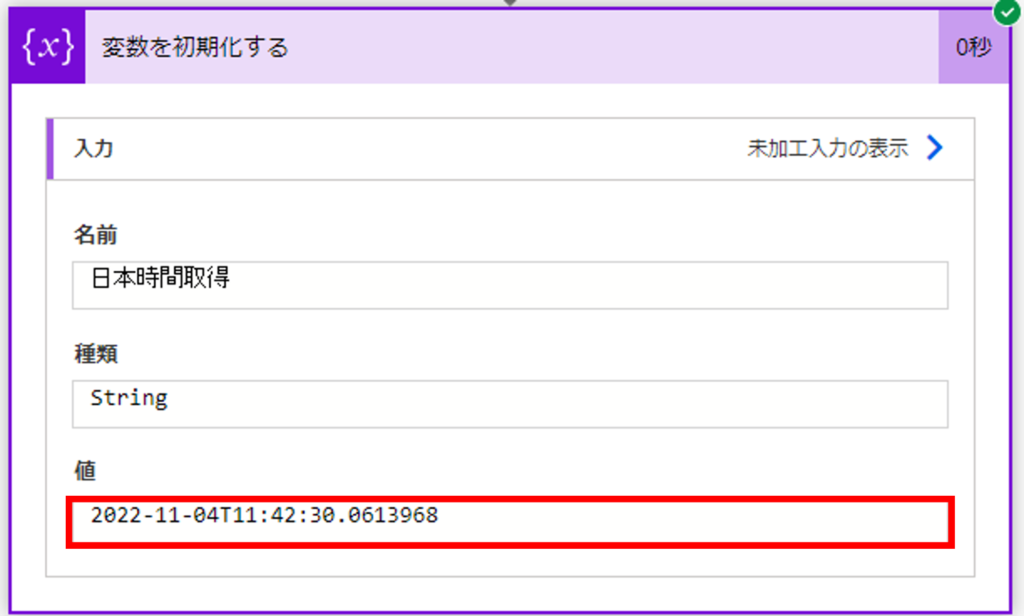
この取得できた時刻のデータをカスタマイズして使用します。
カスタマイズする方法は下記よりご紹介していきます。
表示形式をカスタマイズする方法
先ほど取得した値を見やすいように変更していきます。
時刻を取得したときと同じく「変数を初期化する」アクションを選択します。
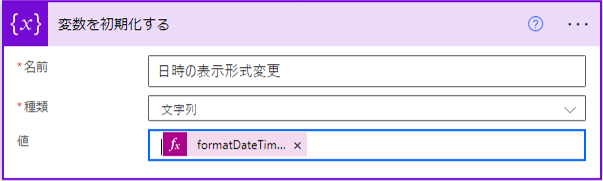
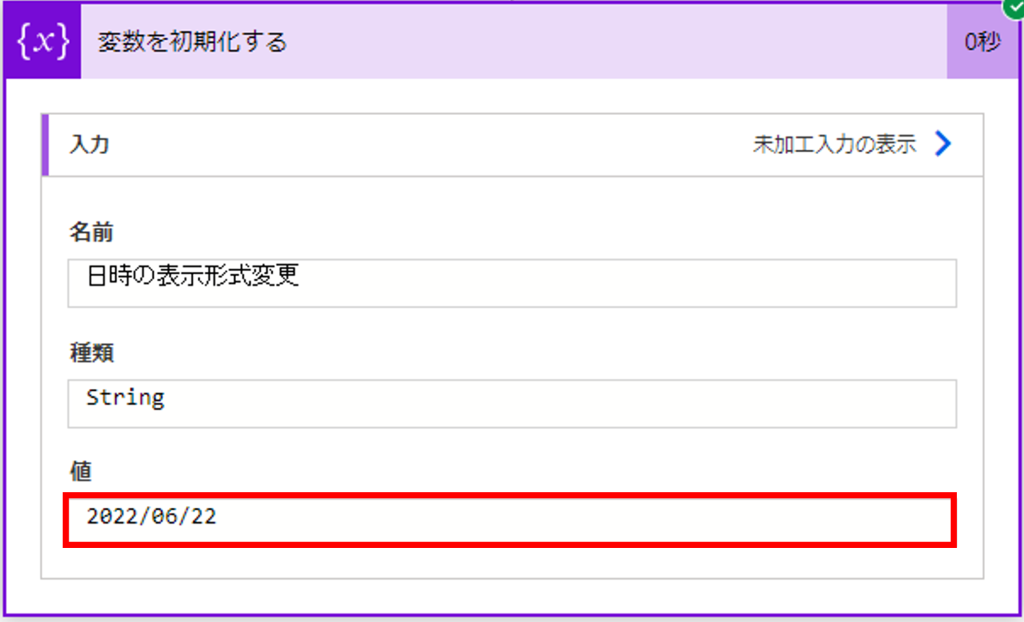
式を入力
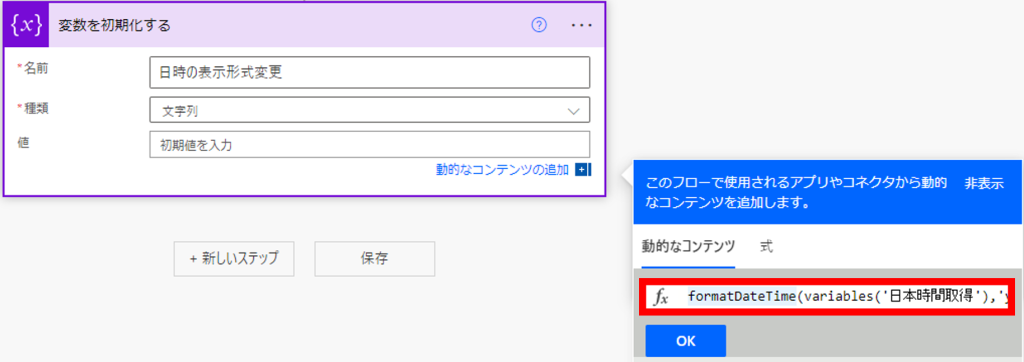
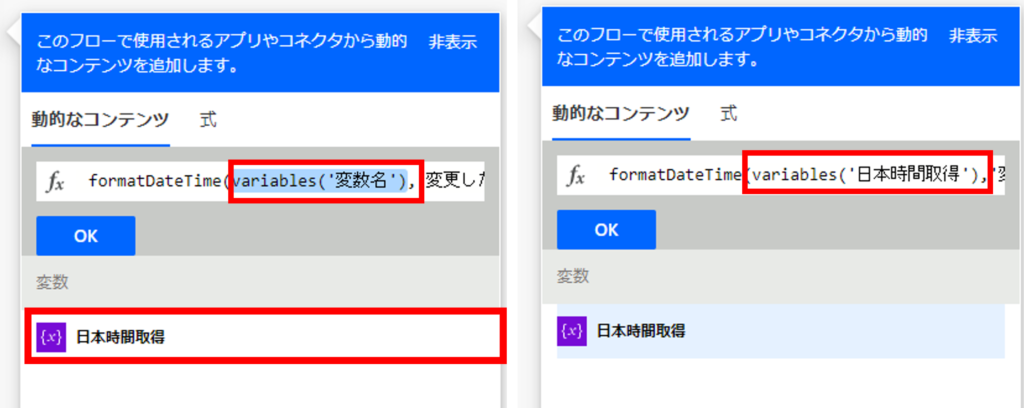
値の入力欄に日付をフォーマットするための式を入力します。
| 名前 | 変数名を任意で入力します。 |
|---|---|
| 種類 | 文字列を選択します。 |
| 値 | 以下の式を右上のアイコンからコピーして入力してください。 枠内をクリックすると右下に表示される動的なコンテンツに下記の式を貼り付けます。 |
主な表示形式の一覧
主な表示形式をまとめてみましたので、表示形式をカスタマイズする際の参考にして下さい。
曜日が「Wed」「Wednesday」といった英語表記の曜日を日本語に変換する方法はこちらの記事をご覧ください。
あわせて読みたい

【Power Automate】英語表記の曜日を日本語に変換する方法
Power AutomateでメールやTeamsの通知を作成する際、「〇月〇日(金)」のように、日付と曜日を日本語で表示したいと思ったことはありませんか? 日付の表示形式を変更…
| 記入例 | 実行結果 |
|---|---|
| yyyy/M/d | 2022/6/1 |
| yyyy/MM/dd | 2022/06/01 |
| h:m:s | 11:10:00 |
| hh:mm:ss | 11:10:00 |
| tth:m:s | AM11:10:00 |
| tthh:mm:ss | AM11:10:00 |
| y | June 2022 |
| yy | 22 |
| yyy | 2022 |
| yyyy | 2022 |
| M | June 1 |
| MM | 06 |
| MMM | Jun |
| MMMM | June |
| d | 6/1/2022 |
| dd | 01 |
| ddd | Wed |
| dddd | Wednesday |
| hh | 12 |
| m | June 1 |
| mm | 10 |
| s | 2022-06-01T11:10:00 |
| ss | 00 |
日付や時刻の表示を用途に合わせて変更しよう
Power Automateでは、formatDateTime 関数を使うことで、取得した日付や時刻を用途に合わせた形式に変更できます。
例えば、メールの送信日を「yyyy/MM/dd」、通知時刻を「HH:mm」のように指定すれば、受け取る人にとって見やすい表示にできます。
日付や時刻を扱うフローを作成する際は、今回紹介した書式一覧を参考に、目的に合った表示形式を設定してみてください。
AI・Microsoft 365 活用を業務改善につなげたい企業向けに、研修・導入支援・活用サポートを行っています。
「どんなことを依頼できる?」「実際の活用事例は?」という方は、ぜひ無料資料をご覧ください。
\ 業務効率化・補助金情報をお届け/
\ 活用事例も掲載しています /
ご質問やご相談などがございましたら、ぜひお気軽にお問い合わせください。
\2営業日以内にご返信! /
