デジタル化・AI導入補助金(旧:IT導入補助金)に申請する為に法人の場合は履歴事項全部証明書 個人の場合は運転免許証の写しなど、事前に準備が必要なものがあります。
その中でも取得するまでに時間が掛かるgBizIDプライムアカウントの取得方法を説明します。
gBizIDとは
gBizIDは、経済産業省が出す補助金関係で電子申請を行う際に必要なIDです。
都道府県が主催の補助金でもgBizIDを使って申請する補助金もありますので、取得していて損はないと思います。
GビズIDは、法人(個人事業主も含む)のための「共通認証システム」です。1つのGビズIDアカウントで、複数の行政サービスを利用することができます。たとえば、ものづくり補助金やIT導入補助金などの申請、経営力向上計画や事業継続力強化計画などの認定申請、社会保険の手続き、飲食店の営業許可申請などが、インターネットからできるようになります。2020年11月からは、e-Gov(電子政府の総合窓口)の電子申請サービスも、GビズIDで利用できるようになりました。
gBizIDプライムアカウントの取得方法
オンライン申請、書類郵送での申請の2通り取得方法があります。
下記の公式サイトより、どちらでの申請になるかチェックして手続きを進めます。
リンク:https://gbiz-id.go.jp/top/apply/prime_representative.html
オンライン申請
事前チェックによりオンライン申請が可能な場合、下記を用意して申請します。
用意するもの
・マイナンバーカード
・スマートフォン ※マイナンバーの読み取り、SMS受信が可能なもの
・券面事項入力補助用暗証番号
・署名用電子証明書暗証番号
・申請用の端末(PC等)
・メールアドレス
・GビズIDアプリ
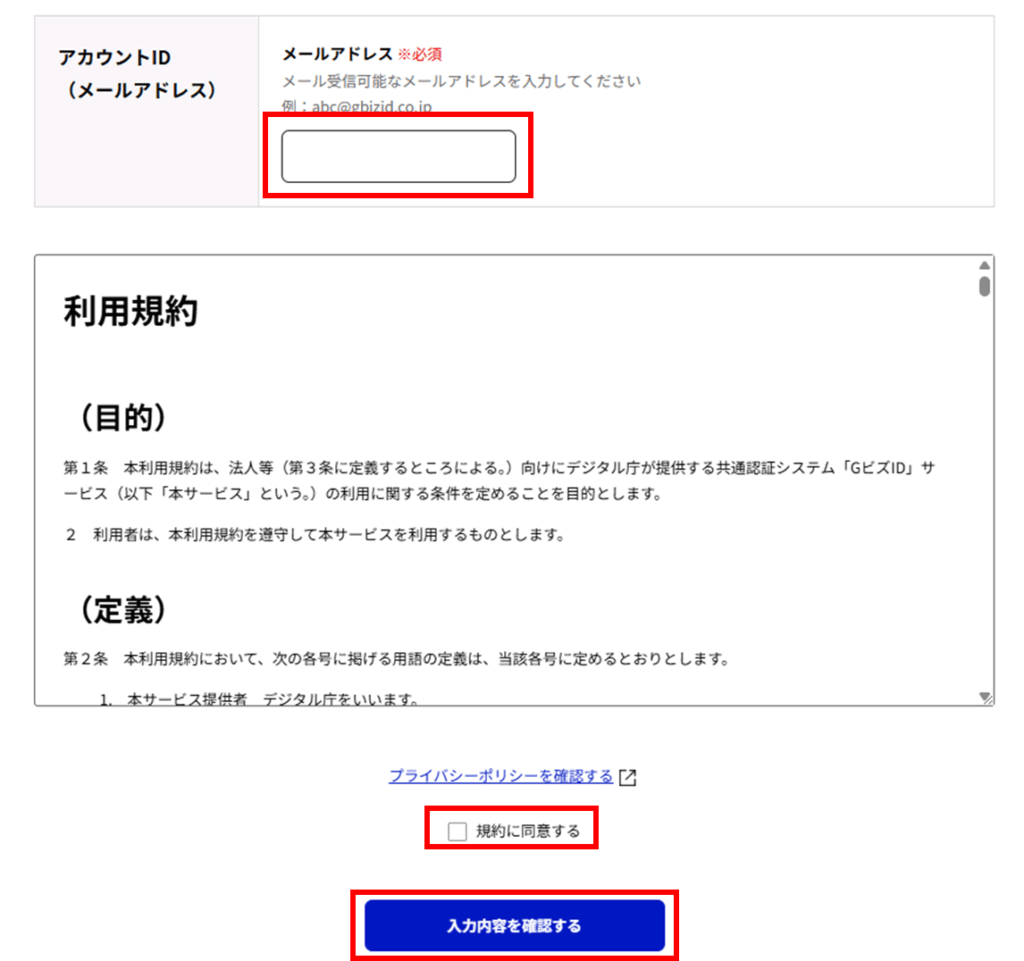
下記リンクより事前チェック終了後、メールアドレスを入力し、規約に同意
内容に問題がなければ、送信ボタンをクリック
リンク:https://gbiz-id.go.jp/top/apply/prime_representative.html
基本情報・アカウント利用者情報・ログインパスワードを入力します。
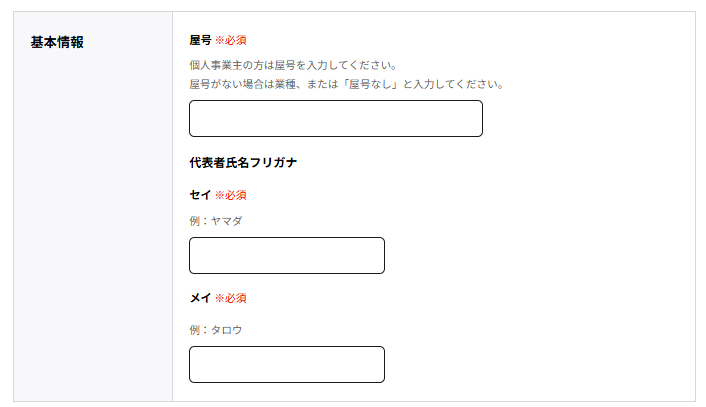
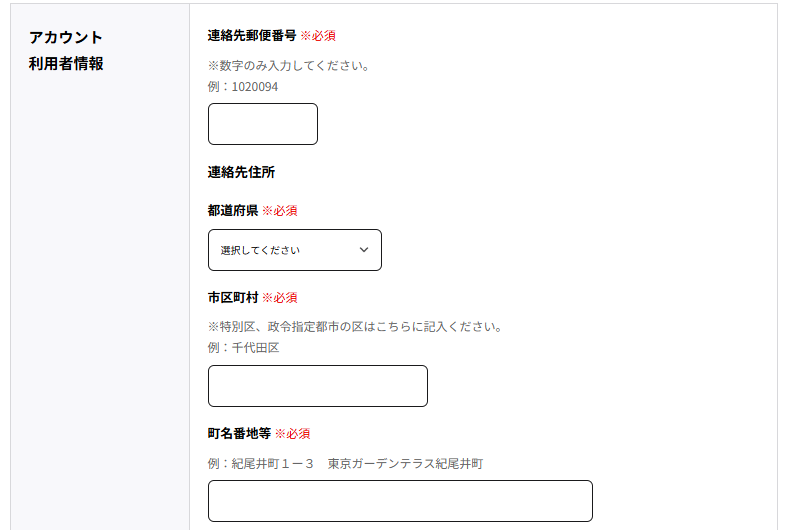
画面上にQRコードが表示されたら、GビズIDアプリを起動し、「画面上のQRコードを読み取る」をタップしてQRコードを読み取ります。
読み取り後、内容を確認して「送信」をタップします。
ブラウザに戻り、「この内容で登録する」をクリックします。
その後、「アプリ認証を設定する」ボタンをクリックします。
画面上にQRコードが表示されたら、GビズIDアプリを起動し、「画面上のQRコードを読み取る」をタップしてQRコードを読み取ります。
読み取り後、指示に従ってアプリ認証を設定します。
ブラウザに戻り、ワンタイムパスワードを入力後、「この内容で送信する」をクリックします。
SMS受信用電話番号に届いたワンタイムパスワードを入力します。
審査完了後、メールが届きます。
メール内のURLにアクセスすると、SMS受信用電話番号にワンタイムパスワードが届きます。
ブラウザで入力して登録完了です。
郵送申請
下記のような画面の場合、郵送申請となります。
「書類申請へ進む」をクリックして申請します。
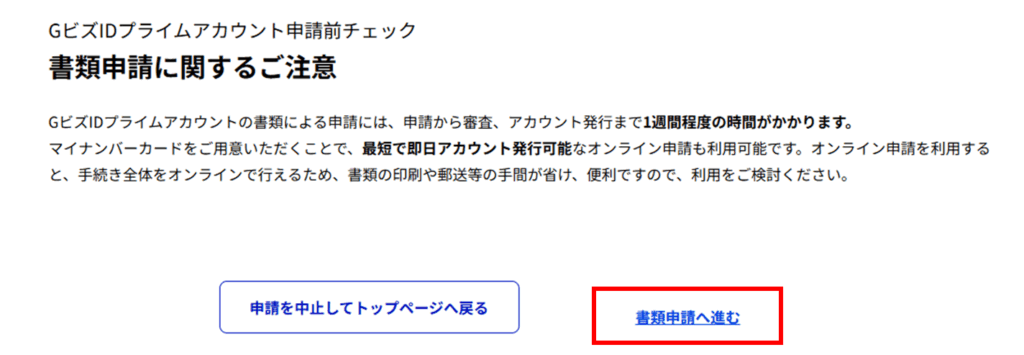
下記を用紙して申請します。
用意するもの
・個人事業主の場合、印鑑登録証明書
・法人の場合、印鑑証明書
・登録印
・申請用端末(PC等)
・メールアドレス
・SMS受信用のスマートフォンまたは携帯電話
※便利なアプリ認証を利用するには、GビズIDアプリをダウンロードする必要があります
メールアドレスを入力し、規約に同意 > 内容に問題がなければ、送信ボタンをクリック
基本情報・アカウント利用者情報・ログインパスワードを入力します。
画面上にQRコードが表示されたら、GビズIDアプリを起動し、「画面上のQRコードを読み取る」をタップしてQRコードを読み取ります。
読み取り後、指示に従ってアプリ認証を設定します。
ブラウザに戻り、ワンタイムパスワードを入力後、「この内容で送信する」をクリックします。
「申請書をダウンロードする」ボタンで書類をダウンロードし、印刷します。
書類に印鑑証明の登録印鑑で捺印をし、印鑑証明書もしくは印鑑登録証明書を同封してGBizID運用センターに郵送します。
郵送先
〒530-8532 GビズID運用センター 宛
※郵便番号(個別番号)と宛名のみの記載で届きます。郵便料金は通常郵便物と同じです。
※郵便番号(個別番号)は日本郵便のみの取り扱いとなります。
※宅配業者などのサービスはご利用できませんので、ご注意ください。
審査に約1~2週間程度かかります。
審査完了後、メールが届きます。
メール内のURLにアクセスすると、SMS受信用電話番号にワンタイムパスワードが届きます。
ブラウザで入力して登録完了です。
IT導入補助金に申請
gBizIDプライムが取得できたらIT導入補助金に申請しましょう。
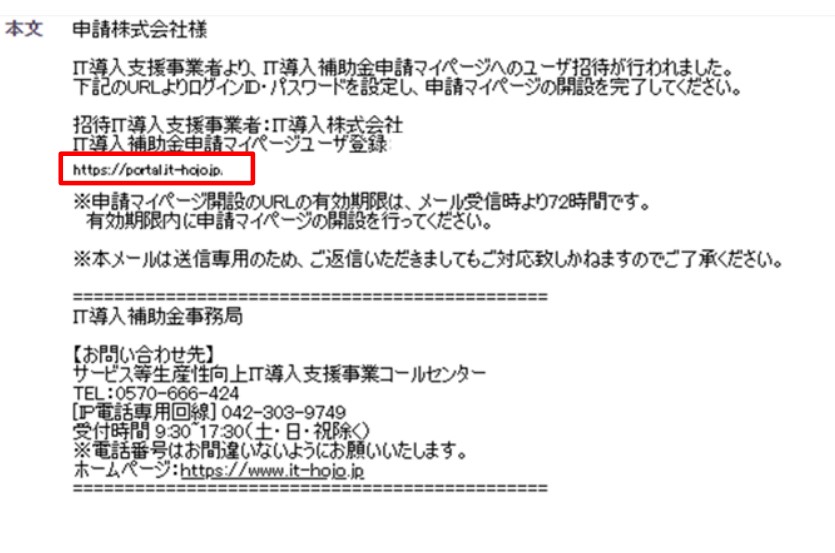
IT導入補助金で申請を行うには、支援事業者から招待をもらう必要があります。
招待されると以下のようなメールが届きますので、本文中のリンクからマイページ開設画面に飛び、取得したgBizIDプライムアカウントでログインしましょう。
IT導入補助金の概要はこちら
まとめ
今回はIT導入補助金で必要なgBizIDの取得方法を紹介しました。
gBizIDは今後補助金を活用しようと考えたときに必ず必要となりますので、まだ取得できていない方はとりあえず取得することをおすすめします!
ご質問やご相談などがございましたら、ぜひお気軽にお問い合わせください。
\2営業日以内にご返信! /