
【Word・Excel・PowerPoint】クイックアクセスツールバー・リボンのカスタマイズ方法
WordやExcel、PowerPointにはさまざまな機能が搭載されていますが、よく使うコマンドを毎回探していると意外と時間がかかってしまいます。
「クイックアクセスツールバー」や「リボン」をカスタマイズすると、よく利用する機能をすぐに呼び出せるようになり、作業効率の向上につながります。
本記事では、クイックアクセスツールバーとリボンのカスタマイズ方法についてご紹介します。
AI・Microsoft 365 活用を業務改善につなげたい企業向けに、研修・導入支援・活用サポートを行っています。
「どんなことを依頼できる?」「実際の活用事例は?」という方は、ぜひ無料資料をご覧ください。
\ 業務効率化・補助金情報をお届け/
\ 活用事例も掲載しています /
目次
クイックアクセスツールバーとは
クイックアクセスツールバーとは、WordやExcel、PowerPointの画面上部に表示されるツールバーのことです。
よく利用するコマンドを登録しておくことで、タブを切り替えることなく素早く機能を実行できます。
初期状態では「保存」や「元に戻す」などのコマンドが表示されていますが、自分の業務に合わせて自由に追加・削除することが可能です。

リボンとは
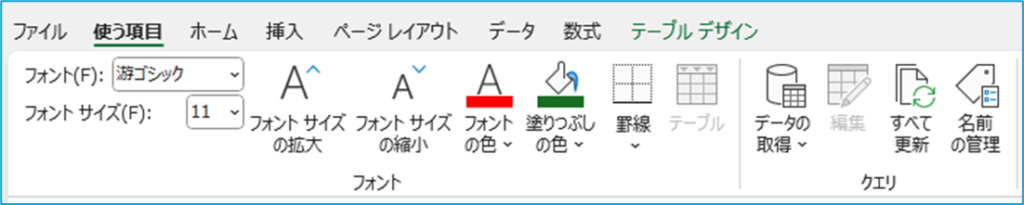
リボンとは、WordやExcel、PowerPointの上部に表示されている「ホーム」「挿入」「表示」などのタブと、その中に配置されているコマンド群のことです。
リボンには文字の書式設定や表の作成、図形の挿入など、さまざまな機能がまとめられています。
また、リボンは自分でタブやグループを追加できるため、よく利用する機能をまとめて配置し、使いやすい画面にカスタマイズできます。
カスタマイズするメリット
クイックアクセスツールバーやリボンをカスタマイズすると、よく利用する機能へ素早くアクセスできるようになります。
例えば、毎日使用するコマンドを登録しておけば、複数のタブを切り替えて探す手間を減らすことができます。
主なメリットは以下のとおりです。
- よく使う機能をすぐに利用できる
- 操作にかかる時間を短縮できる
- クリック数を減らせる
- 自分に合った作業環境を作れる
- 作業効率の向上につながる
一度設定すれば継続して利用できるため、日々の業務改善にも役立ちます。
クイックアクセスツールバーをカスタマイズする
クイックアクセスツールバーには、初期状態では「自動保存」「保存」「元に戻す」などのコマンドが表示されています。しかし、自分がよく利用するコマンドを追加することで、必要な機能へ素早くアクセスできるようになります。
ここでは、クイックアクセスツールバーをカスタマイズする方法をご紹介します。
STEP
ファイルタブからオプションを開く
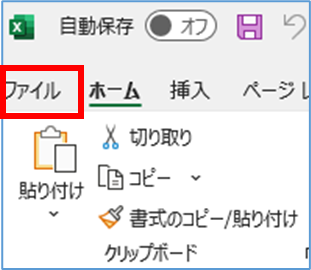
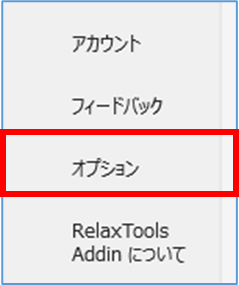
「ファイル」タブをクリックし、「オプション」を選択します。
STEP
クイックアクセスツールバーを設定する
左側のメニューから「クイック アクセス ツール バー」を選択します。
追加したいコマンドを選択し、「追加」ボタンをクリックします。
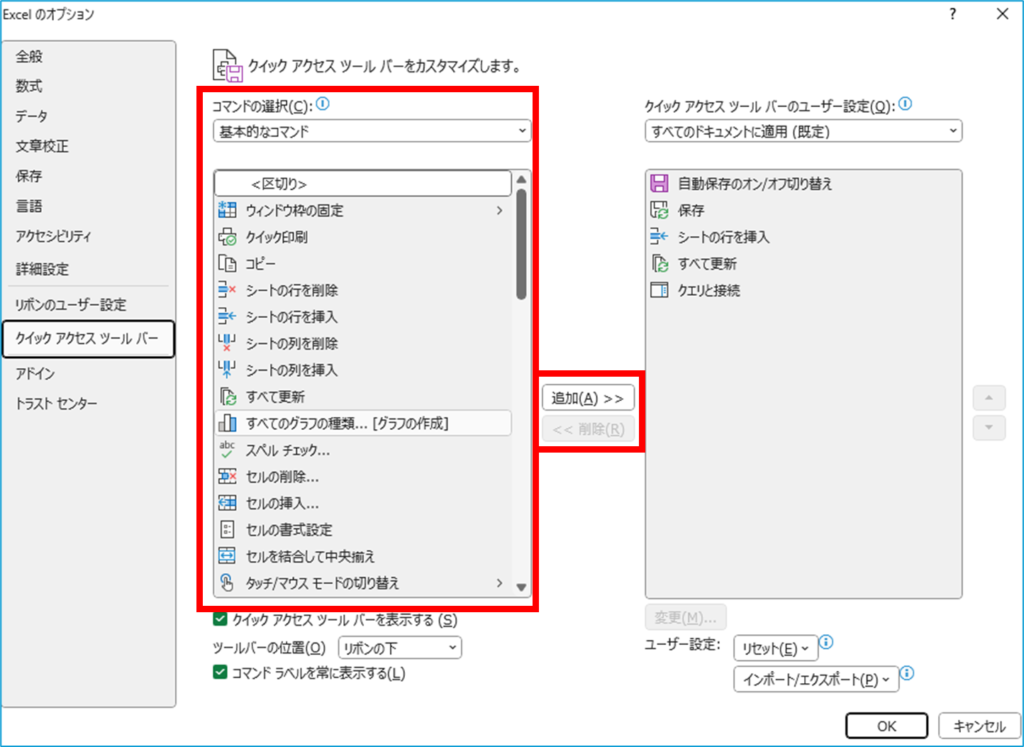
不要なコマンドは「削除」ボタンをクリックすることで、クイックアクセスツールバーから削除できます。
また、右側の上下矢印ボタンを利用すると、表示順を変更できます。
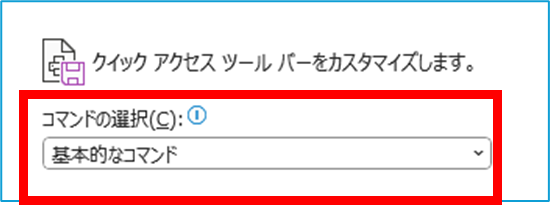
デフォルトでは「基本的なコマンド」が表示されていますが、ドロップダウンリストから「すべてのコマンド」などを選択すると、より多くのコマンドを表示できます。
設定が完了したら、「OK」をクリックしてオプション画面を閉じます。
カスタマイズできたらOKボタンをクリックしてオプション画面を閉じます。
補足:ツールバーを見やすくする方法
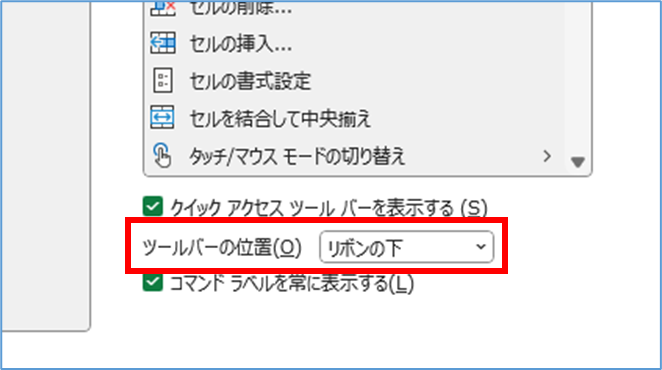
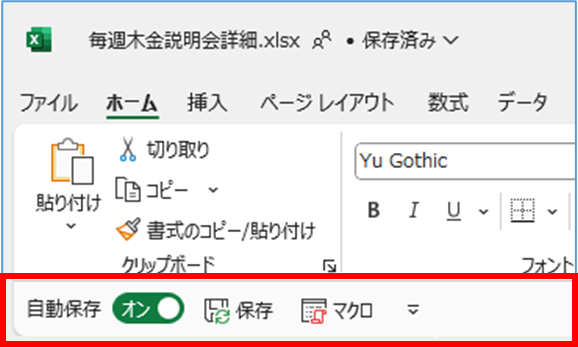
クイックアクセスツールバーの表示位置を「リボンの下に表示」に変更すると、コマンド名が表示されるため、より選択しやすくなります。
コマンド数が多い場合や、どのボタンがどの機能なのか分かりにくい場合におすすめです。
リボンをカスタマイズする
リボンにはさまざまなタブや機能が用意されていますが、すべての機能を利用するとは限りません。
よく使うコマンドだけをまとめた専用のタブを作成することで、必要な機能を探す手間を減らし、作業効率を向上できます。
ここでは、リボンをカスタマイズする方法をご紹介します。
STEP
ファイルタブからオプションを開く
「ファイル」タブをクリックし、「オプション」を選択します。
STEP
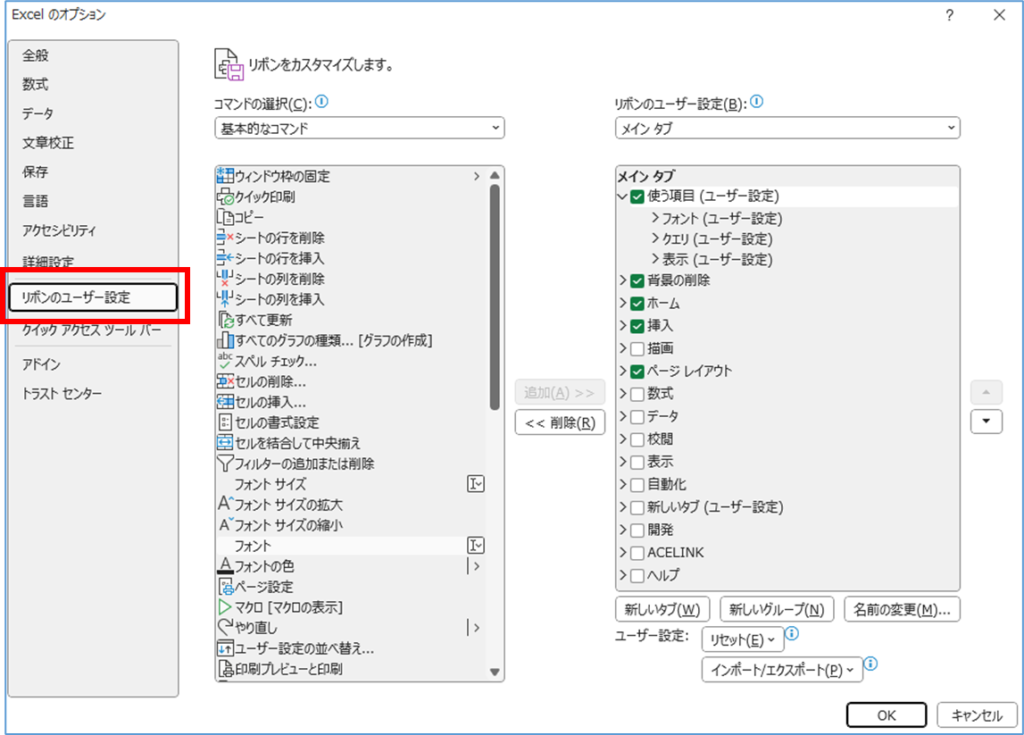
リボンのユーザー設定を開く
左側のメニューから「リボンのユーザー設定」を選択します。
STEP
新しいタブ・グループを作成する
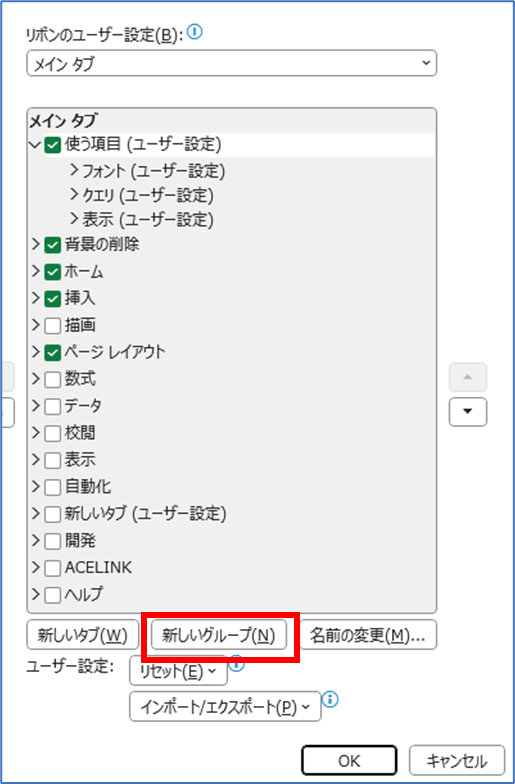
独自のタブを作成する場合は、「新しいタブ」をクリックします。
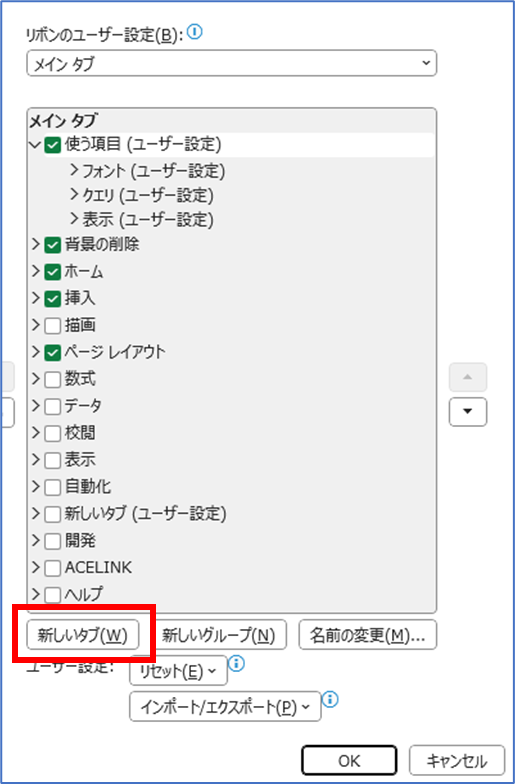
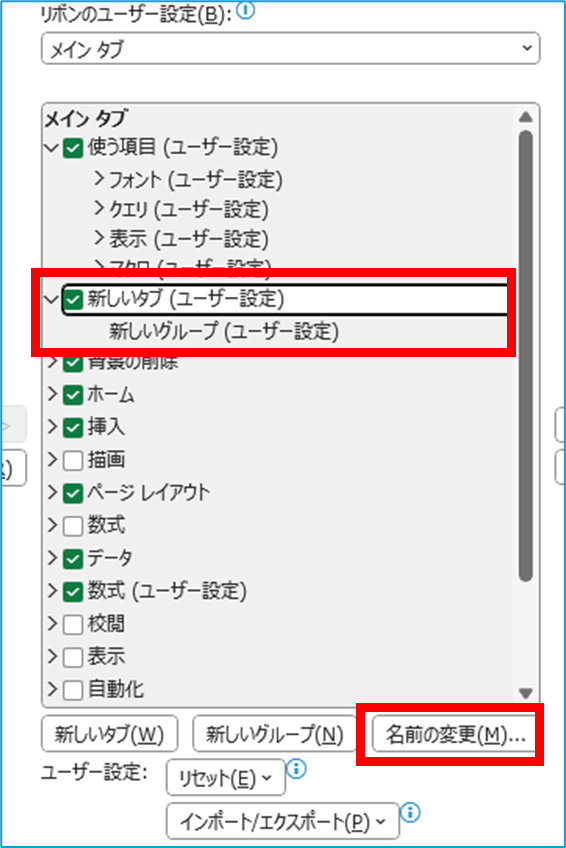
すると、「新しいタブ」と「新しいグループ」が作成されます。
それぞれを選択し、「名前の変更」をクリックして分かりやすい名前に変更しましょう。
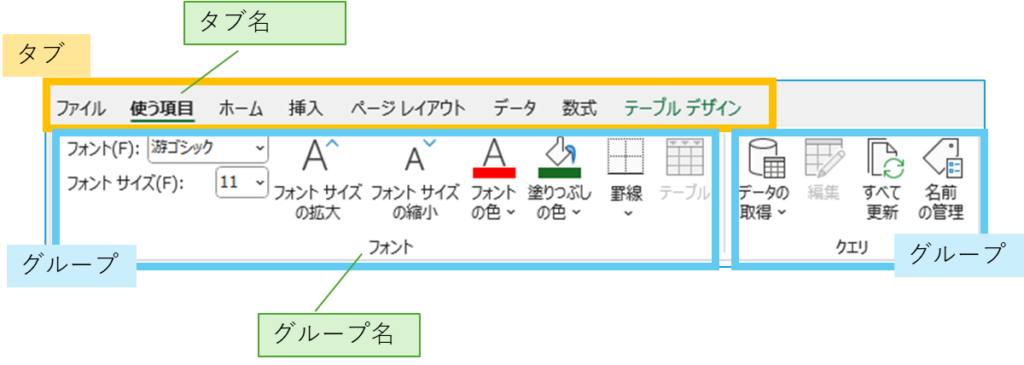
タブとグループは下記画像の部分です。
なお、グループを追加したい場合は、「新しいグループ」をクリックすることで追加できます。
STEP
コマンドを追加する
タブやグループの名前を変更したら、グループを選択した状態で追加したいコマンドを選び、「追加」ボタンをクリックします。
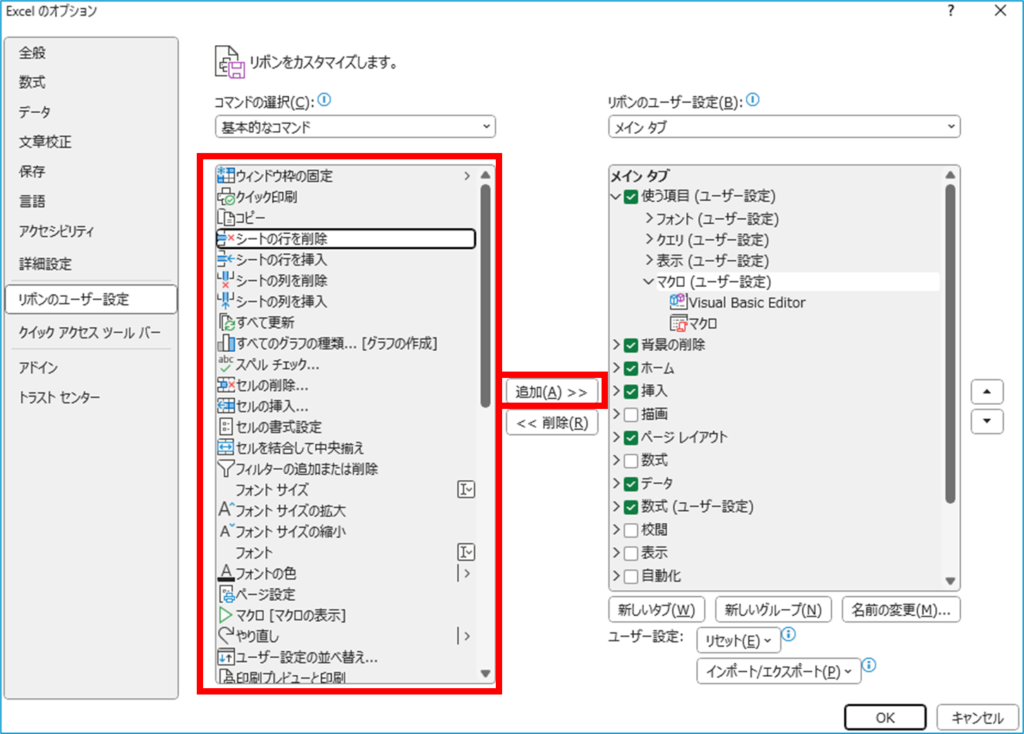
追加したコマンドの順番は、上下矢印ボタンを利用して変更できます。
設定が完了したら、「OK」をクリックしてオプション画面を閉じます。
毎日の作業をもっとスムーズに
今回は、クイックアクセスツールバーとリボンのカスタマイズ方法についてご紹介しました。
よく使うコマンドを登録しておくことで、必要な機能へ素早くアクセスできるようになり、作業効率の向上につながります。
一度設定すれば継続して活用できるため、ぜひ自分の業務に合わせて使いやすい環境を整えてみてください。
AI・Microsoft 365 活用を業務改善につなげたい企業向けに、研修・導入支援・活用サポートを行っています。
「どんなことを依頼できる?」「実際の活用事例は?」という方は、ぜひ無料資料をご覧ください。
\ 業務効率化・補助金情報をお届け/
\ 活用事例も掲載しています /
ご質問やご相談などがございましたら、ぜひお気軽にお問い合わせください。
\2営業日以内にご返信! /
