
【Excelアドイン】同じ名前のファイルを同時に開く方法

同じ名前ファイルをExcelで開こうとしたとき、エラーメッセージが表示されて困ったことはありませんか?
Excelでは、同じ名前のファイルを複数同時に開くことができない仕様があります。
今回は、Excelアドインを活用して同時に開く方法についてご紹介します。
目次
Excelアドインの追加
今回ご紹介する方法にはアドインの追加が必要になります。
このアドインには250種類以上の機能があり、Excelの動作が少し重くなる場合があります。
パソコンのスペックを確認して、追加を検討してください。
STEP
リンクより公式ページを開く
下記リンクを開きます。
アドインのマニュアル等も記載されてるので参考にしてください。
STEP
GitHubのリンクをクリック

STEP
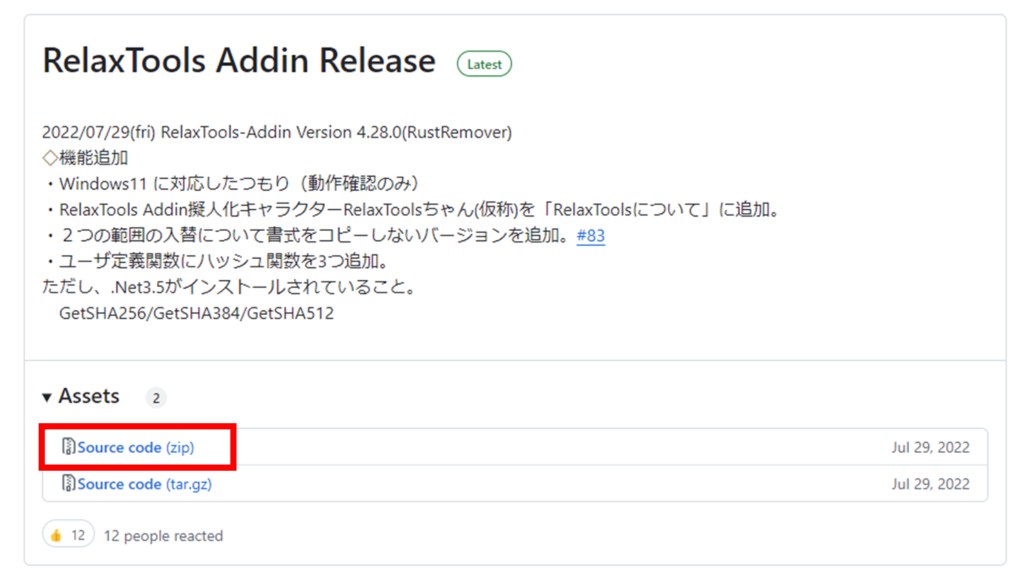
Source code(zip)をダウンロード
Latestと記載された部分のSource codeをクリックしてダウンロードします。
STEP
zipを解凍し、install.vbsをダブルクリック
※開いているExcelはすべて閉じて行ってください。

STEP
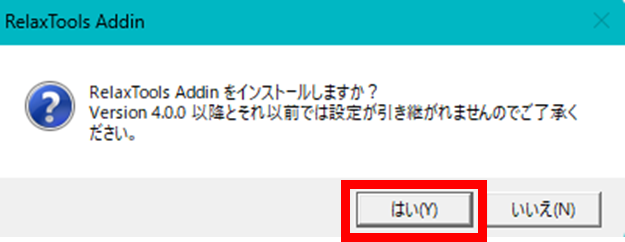
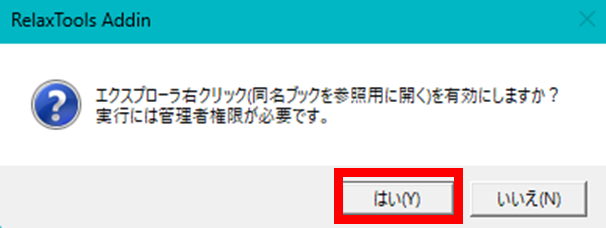
ダイアログボックスは「はい」を選択
STEP
インストール完了後の設定
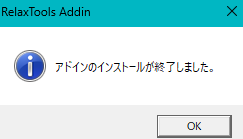
このような画面がでたらインストール完了です。
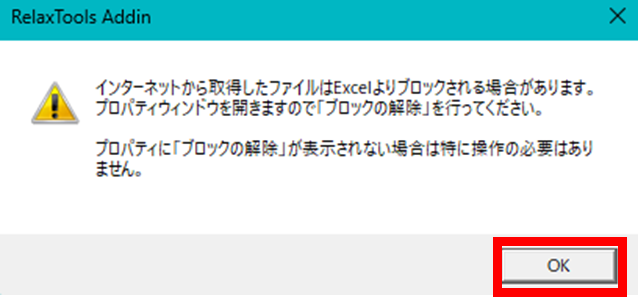
OKボタンを押した後、確認画面が出てきますが、すべて「OK」もしくは「はい」をクリックします。
Excelを開くとタブが増えているのが確認できます。

同じ名前のファイルを同時に開く方法
方法1
STEP
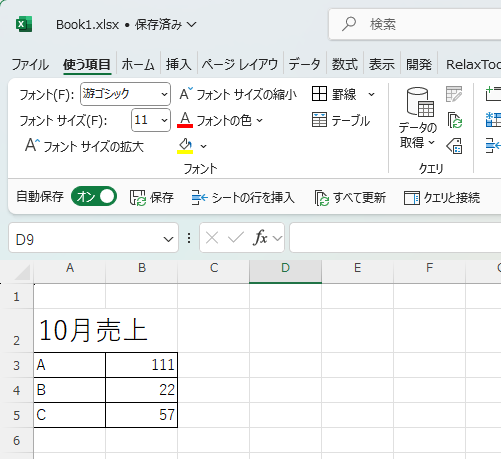
作業したいExcelを開く
通常通り、作業したいExcelファイルを起動します。
STEP
同じ名前のファイルを右クリック > 同名ブックを参照用に開く をクリック
こちらで同じ名前のファイルを開くことができます。

方法2
STEP
作業したいExcelを開く
通常通り、作業したいExcelファイルを起動します。
STEP
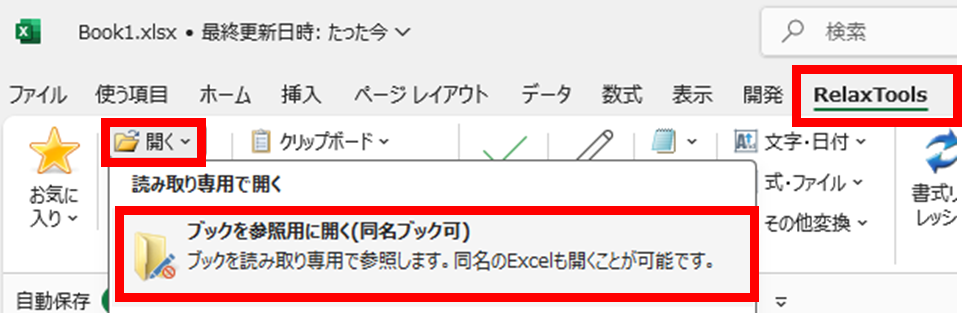
RelaxTools > 開く > ブックを参照用に開く をクリック
ファイルを選択することで、同じ名前のファイルを開くことができます。
まとめ
今回はExcelアドインを使って、同じ名前のファイルを同時に開く方法についてご紹介いたしました。
同じ名前のファイルを開きたい!という方はぜひ試してみてください。
