「よく使うアクション、毎回スクロールして探していませんか?」
Power Automate for Desktop(以下、PAD)ユーザーに朗報です。アクションを「お気に入り」登録できる機能が追加されました。使えば使うほど効率化が進むPADですが、この新機能を使うことでアクション探しが秒速に!
この記事では、便利な使い方と設定方法をわかりやすくご紹介します。
AI・Microsoft 365 活用を業務改善につなげたい企業向けに、研修・導入支援・活用サポートを行っています。
「どんなことを依頼できる?」「実際の活用事例は?」という方は、ぜひ無料資料をご覧ください。
\ 業務効率化・補助金情報をお届け/
\ 活用事例も掲載しています /
どんな機能?
よく使うアクションを「お気に入り」登録できる機能が追加されました。
「お気に入り」登録することで、「お気に入り」カテゴリにまとめて表示できるようになります。
活用メリット
これによって、以下のようなメリットがあり、作業の効率がぐっと向上します。
- 使用頻繁の高いアクションをワンクリックで呼び出せる
- 作成スピードがアップ
- スクロールせずに迷わず選べるのでストレスが軽減
お気に入りの登録方法
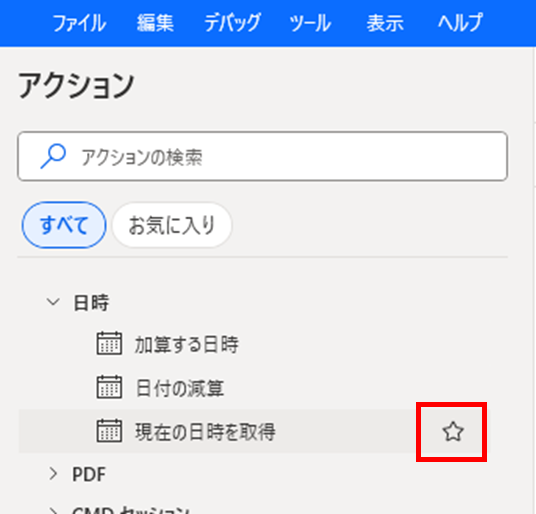
お気に入り登録したいアクションにカーソルをあわせると、「☆」マークが表示されます。
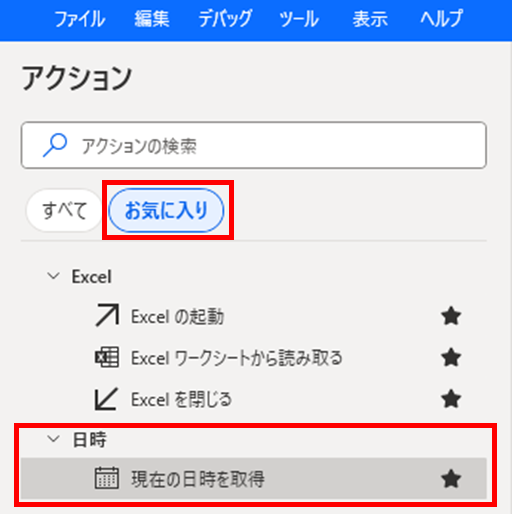
「☆」マークをクリックすることで、「お気に入り」タブに表示されます。
お気に入りに登録したアクションはそれぞれのカテゴリごとに分けられて表示されるため、目的のアクションを探しやすくなっています。
多くのアクションを登録しすぎると、結局また探す手間がかかるので、厳選するのがポイントです。
お気に入り登録して効率よく作成しよう
アクションを「お気に入り」登録する機能は、「よく使うけど毎回探してた…」というストレスから解放され、フロー作成がもっとスムーズに、もっと楽しくなります。
まだ使っていない方は、ぜひ今日から「お気に入り」機能を活用してみてください!
AI・Microsoft 365 活用を業務改善につなげたい企業向けに、研修・導入支援・活用サポートを行っています。
「どんなことを依頼できる?」「実際の活用事例は?」という方は、ぜひ無料資料をご覧ください。
\ 業務効率化・補助金情報をお届け/
\ 活用事例も掲載しています /
ご質問やご相談などがございましたら、ぜひお気軽にお問い合わせください。
\2営業日以内にご返信! /