
【PowerQuery】先頭・末尾に文字を追加する方法
データの先頭・末尾に文字を追加したいという場合があるかと思います。
PowerQueryを使うと簡単に一気に追加できますので、ご紹介いたします。
AI・Microsoft 365 活用を業務改善につなげたい企業向けに、研修・導入支援・活用サポートを行っています。
「どんなことを依頼できる?」「実際の活用事例は?」という方は、ぜひ無料資料をご覧ください。
\ 業務効率化・補助金情報をお届け/
\ 活用事例も掲載しています /
目次
先頭に文字を追加する方法
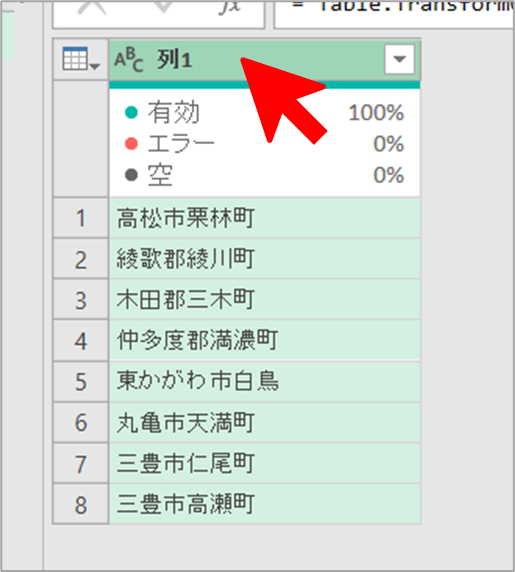
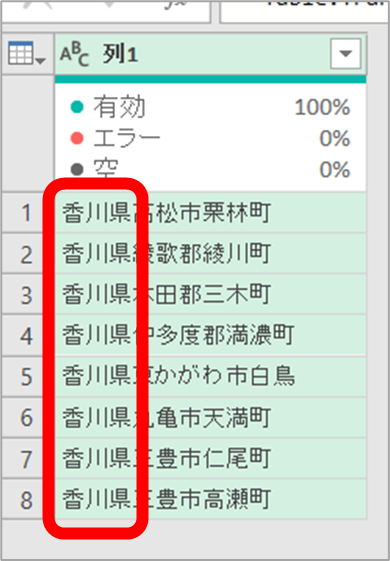
例えば、下記スクショのように住所が入っているけれども、先頭に「香川県」を追加したいという場合があるとします。
STEP
対象の列を選択
列名をクリックし列選択します。
STEP
プレフィックスの追加をクリック
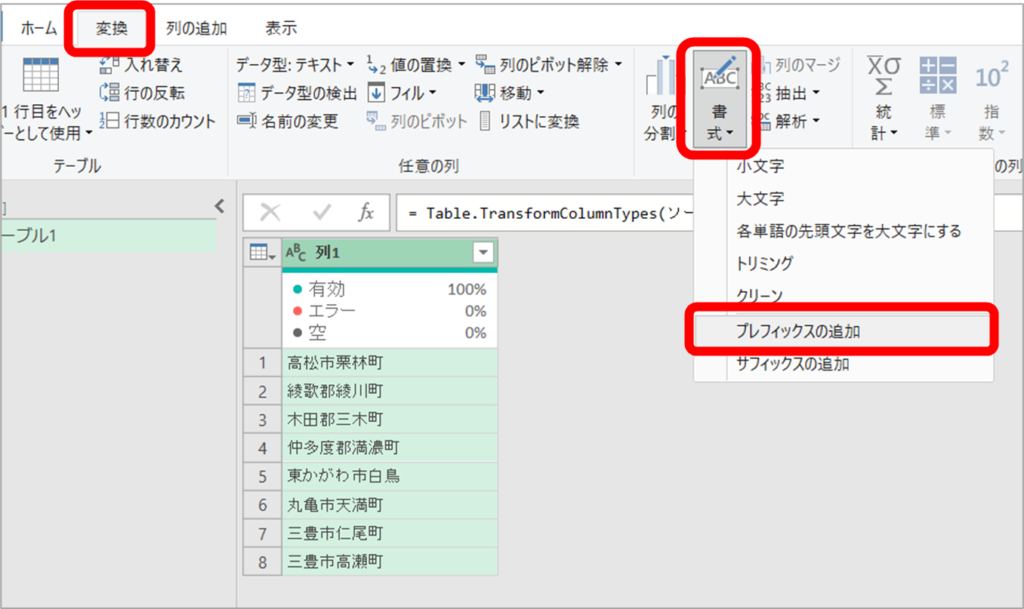
PowerQuery画面上部にある変換タブをクリックし、書式ボタンをクリック、さらにプレフィックスの追加をクリックします。
STEP
先頭に追加したい文字を入力
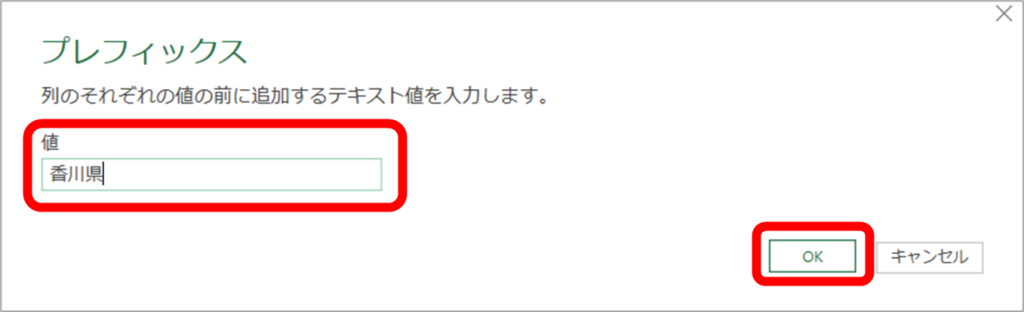
先頭に追加したい文字を入力し、OKをクリックします。
すると、それぞれの先頭部分に「香川県」が追加されました。
末尾に文字を追加する方法
先ほどは先頭に文字を追加する方法でしたが、次は、末尾に文字を追加する方法です。手順はほとんど同じです。
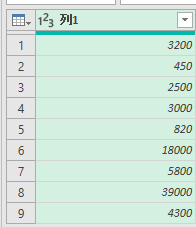
例えば、下記スクショの末尾に「円」を追加したい場合があるとします。
STEP
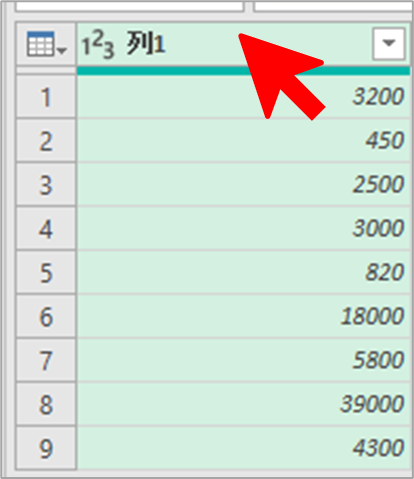
対象の列を選択
列名をクリックし列選択します。
STEP
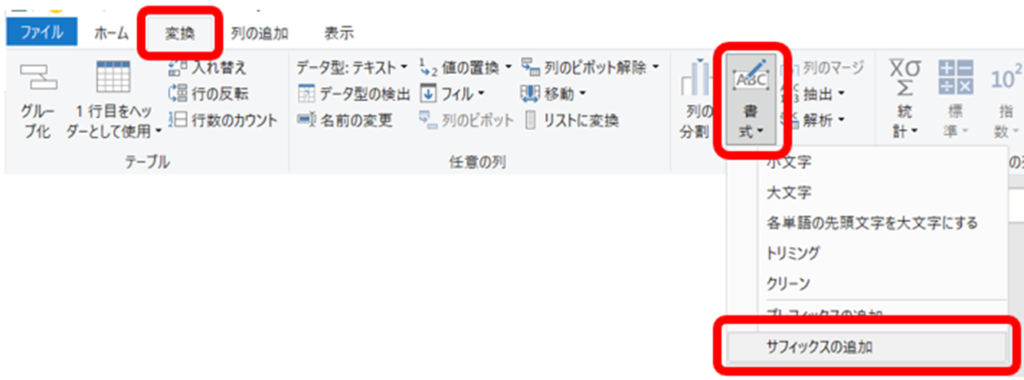
サフィックスの追加をクリック
PowerQuery画面上部にある変換タブをクリックし、書式ボタンをクリック、さらにサフィックスの追加をクリックします。
STEP
末尾に追加したい文字を入力
末尾に追加したい文字を入力し、OKをクリックします。
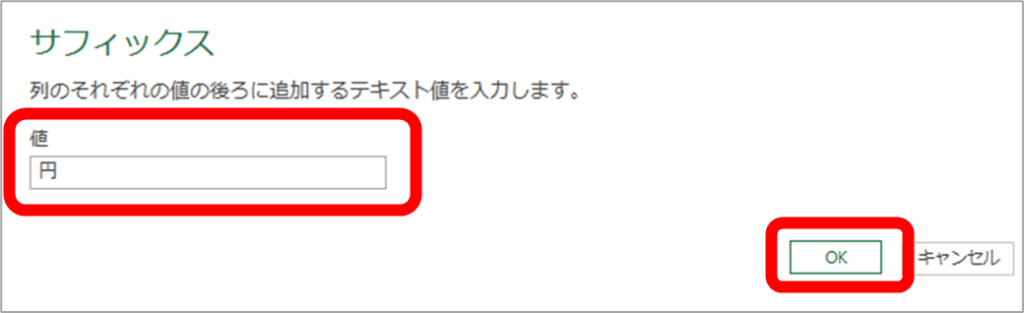
すると、それぞれの末尾部分に「円」が追加されました。

まとめ
今回はPowerQueryを使ってデータの先頭・末尾に文字を追加する方法でした。関数を作成することなく、ボタンで一気に追加できて簡単なので、ぜひお試しください。
AI・Microsoft 365 活用を業務改善につなげたい企業向けに、研修・導入支援・活用サポートを行っています。
「どんなことを依頼できる?」「実際の活用事例は?」という方は、ぜひ無料資料をご覧ください。
\ 業務効率化・補助金情報をお届け/
\ 活用事例も掲載しています /
ご質問やご相談などがございましたら、ぜひお気軽にお問い合わせください。
\2営業日以内にご返信! /
