
【Teams】Excel Liveで画面共有しながら共同作業!

Teamsの画面共有の方法は画面を指定したりウィンドウを指定したりするのがありますが、最近「Excel Live」機能が追加されました!
今までの画面共有と何が違うのか、Excel Liveについて詳しくご紹介します。
目次
Excel Liveとは
Teams画面共有時にExcelを共有することができるものになります。
今まで同時編集するには各人がExcelを開いて操作をしていましたが、1人が開いてExcel Liveで共有することで他の人は自分でExcelを開かずに直接共同編集することができます。
Excel Liveの設定方法
Excel共有方法
STEP
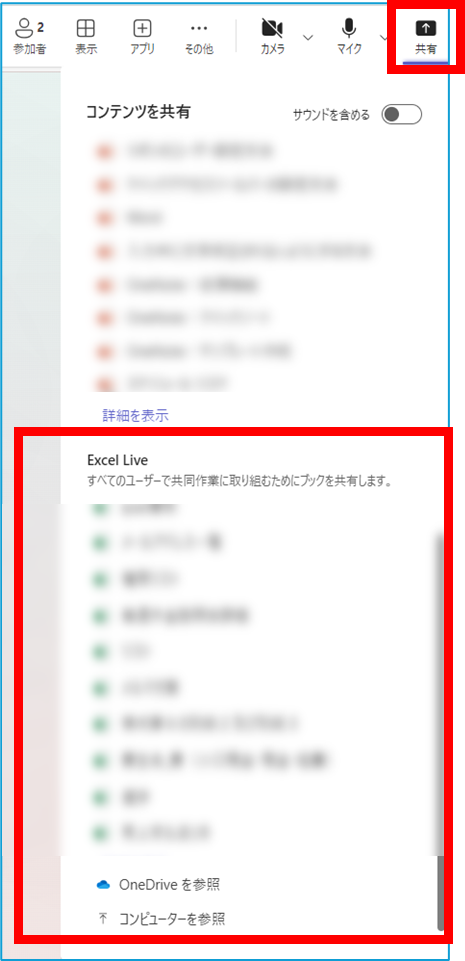
共有 > Excel Live欄にあるExcelもしくは「コンピューターを参照」から選択
STEP
共有ボタンをクリック
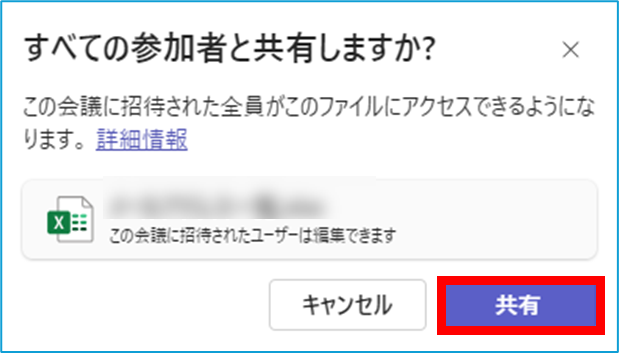
共有すると会議に参加しているメンバー全員が編集できるようになります。
操作方法
リボンの表示
グレー部分にカーソルをあわせるとリボンが表示されるようになります。


相手のセル位置に移動
アイコンをクリックし、「挿入位置に移動」を選択すると特定の人のセル位置に移動することができます。

Excel共有者のシートに移動
複数シートがある場合、「○○のフォローを再開する」をクリックすると共有者のシートに移動できます。

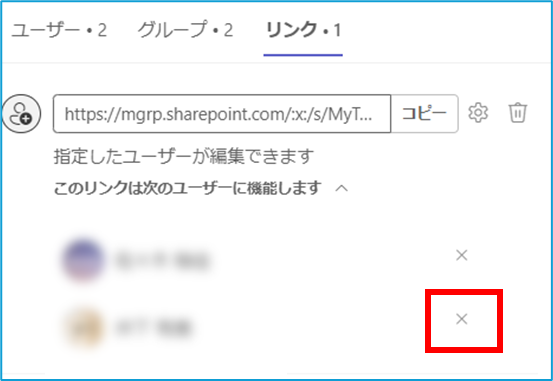
Excelファイルへのアクセス権を削除する方法
会議参加者に共有したけど、やっぱりアクセス権を削除したい!という場合は下記手順で削除することができます。
STEP
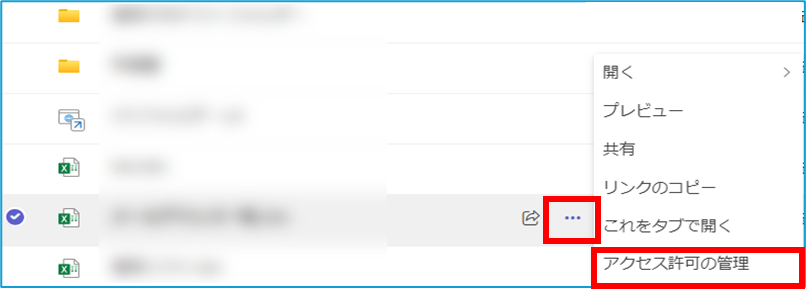
… > アクセス許可の管理
STEP
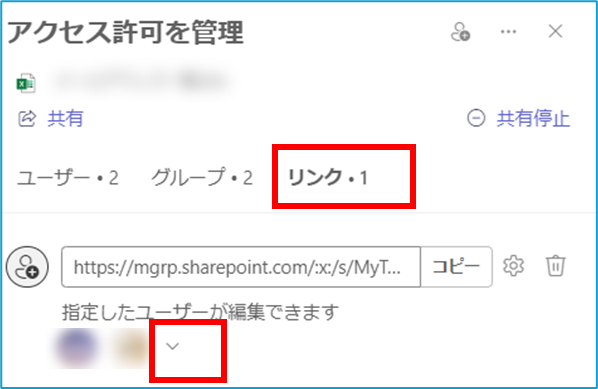
リンクタブ > アイコン部分をクリックし、×ボタンで不要な人を削除
まとめ
今回はExcel Liveについてご紹介いたしました。
簡単にファイルの共有・共同編集ができますので、ぜひ試してみてください。
