
【Windows】モニターごとに背景画面を変更する方法とアクセントカラー設定
モニターごとにデスクトップの背景画面を変更したいという場合や、ボタンなどの色を変更したい!
そういった場合に便利な設定方法があります。
今回は、デスクトップの背景画面とアクセントカラーの変更方法についてご紹介します。
AI・Microsoft 365 活用を業務改善につなげたい企業向けに、研修・導入支援・活用サポートを行っています。
「どんなことを依頼できる?」「実際の活用事例は?」という方は、ぜひ無料資料をご覧ください。
\ 業務効率化・補助金情報をお届け/
\ 活用事例も掲載しています /
目次
デスクトップの背景画面の変更方法
STEP
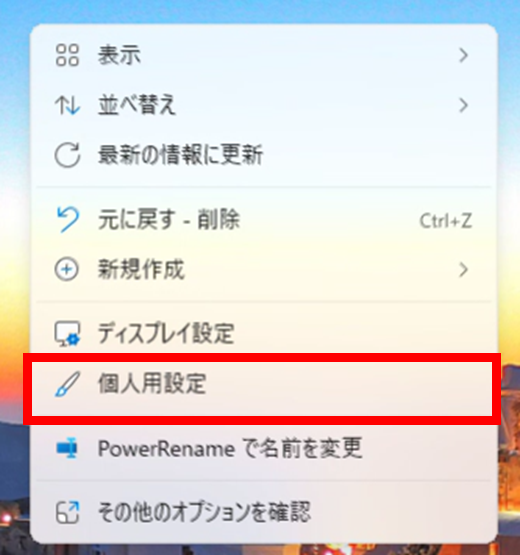
デスクトップ画面を右クリック > 個人用設定
STEP
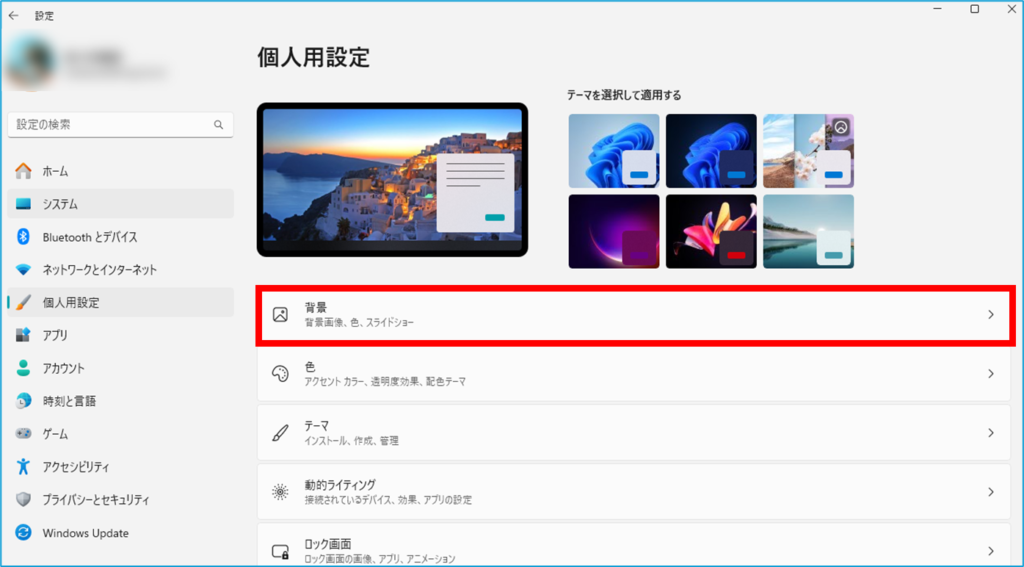
背景
STEP
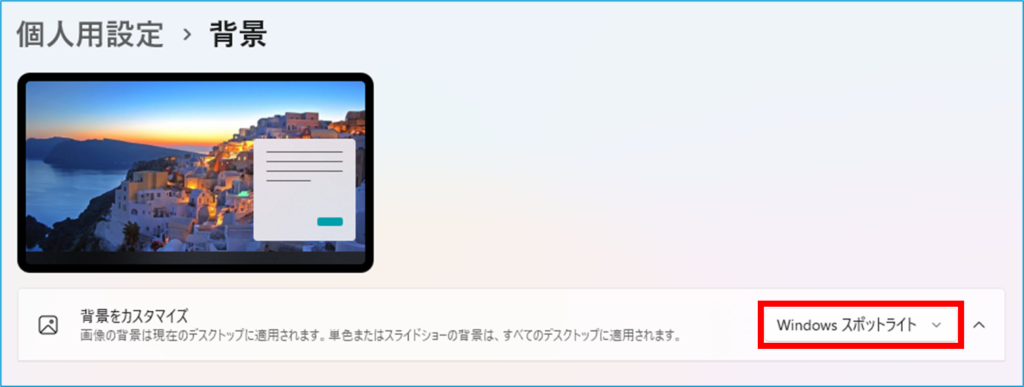
背景をカスタマイズ で選択
画像・単色・スライドショー・Windowsスポットライトの4つから選択することができます。
モニターごとに画像を設定する方法
背景をカスタマイズで「画像」を選択すると最近使った画像から選択したり、写真を参照して画像を追加することができます。
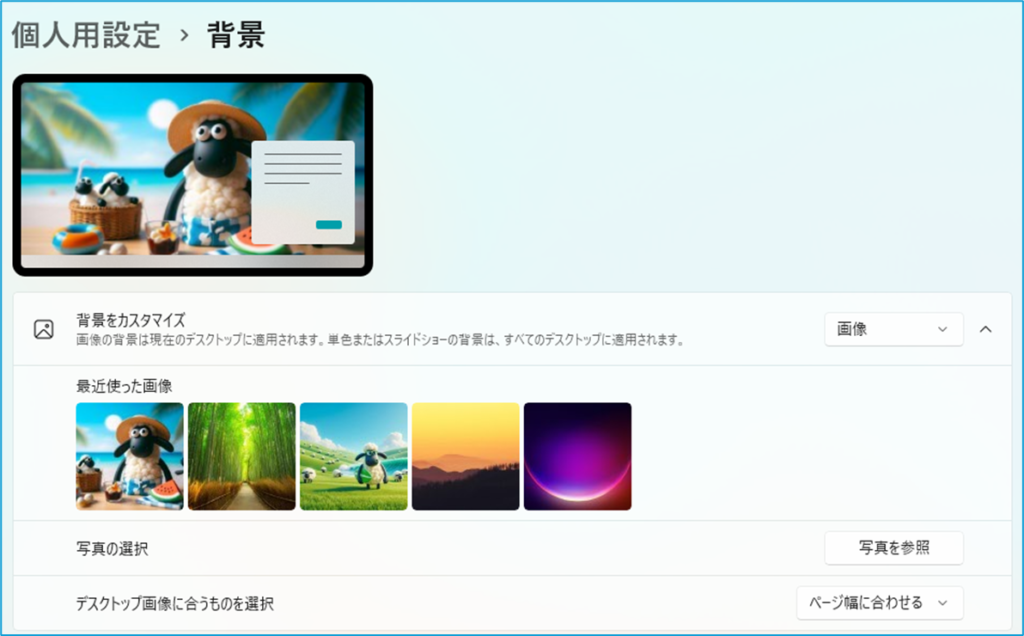
最近使った画像を右クリックするとモニターごとに画像を設定することができます。
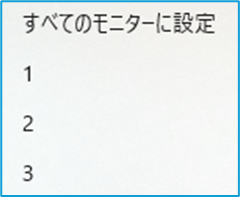
仮想デスクトップを設定しているとモニターごとに画像を設定することができません!
アクセントカラーを変更する方法
アクセントカラーは、ボタンやウィンドウのボーダー部分など表示が強調される色の箇所を言います。
STEP
デスクトップ画面を右クリック > 個人用設定
STEP
色
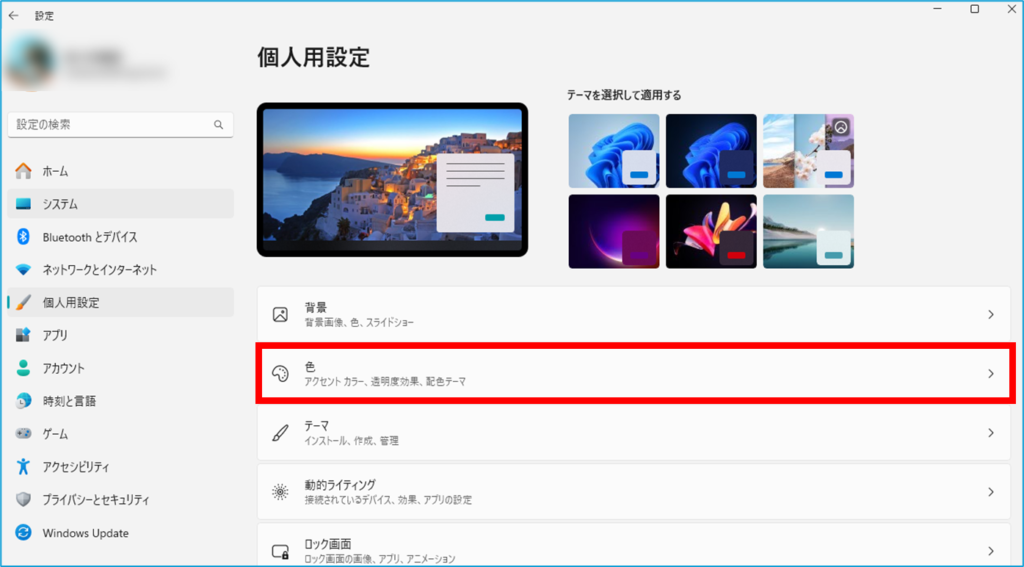
STEP
アクセントカラーの選択
Windowsの色のほか、ユーザー設定の色で自分で色を設定することができます。
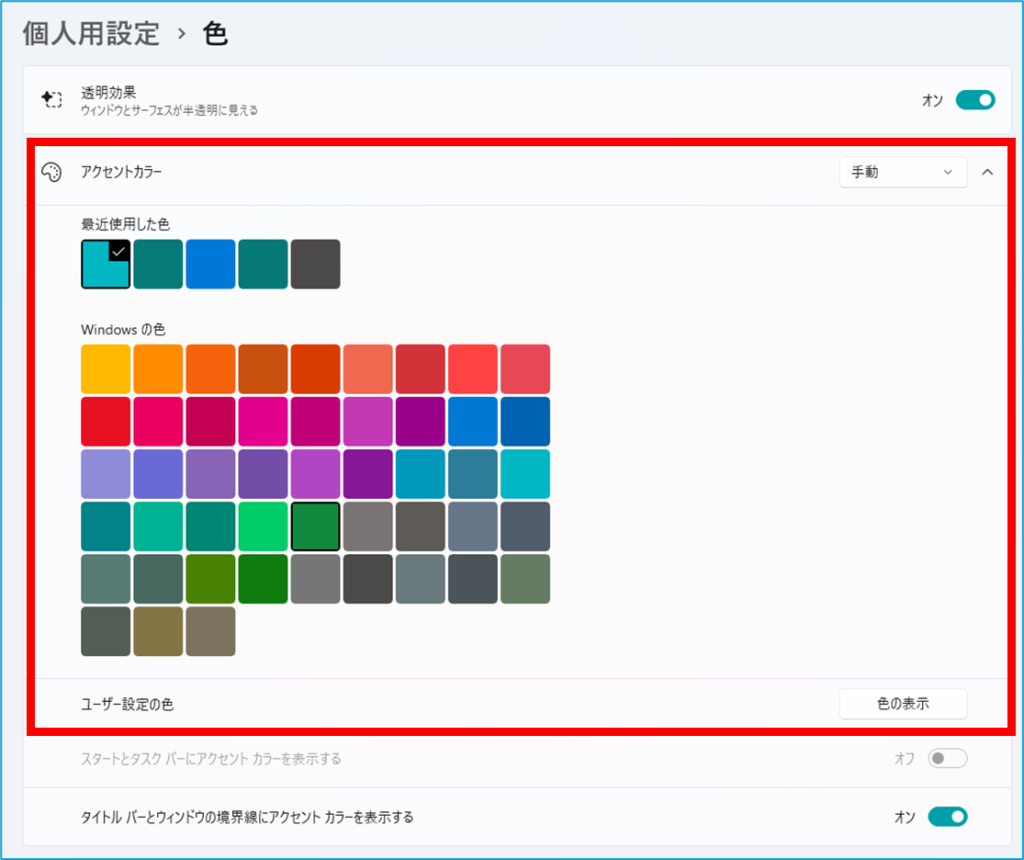
まとめ
今回はデスクトップの背景画面とアクセントカラーの変更方法についてご紹介いたしました。
モニターごとに背景をカスタマイズしたい!ボタンなどの色を変更したい!という方はぜひ試してみてください。
AI・Microsoft 365 活用を業務改善につなげたい企業向けに、研修・導入支援・活用サポートを行っています。
「どんなことを依頼できる?」「実際の活用事例は?」という方は、ぜひ無料資料をご覧ください。
\ 業務効率化・補助金情報をお届け/
\ 活用事例も掲載しています /
ご質問やご相談などがございましたら、ぜひお気軽にお問い合わせください。
\2営業日以内にご返信! /
