
SharePointのPDFを抽出・結合!業務効率を上げる方法

PDFを扱っている際に「必要なページだけ使いたい」「複数のファイルを結合して1つにまとめたい」と思ったことはありませんか?SharePointには、PDFを抽出したり結合したりする便利な機能が備わっています。
この記事では、その編集方法をご紹介します。
AI・Microsoft 365 活用を業務改善につなげたい企業向けに、研修・導入支援・活用サポートを行っています。
「どんなことを依頼できる?」「実際の活用事例は?」という方は、ぜひ無料資料をご覧ください。
\ 業務効率化・補助金情報をお届け/
\ 活用事例も掲載しています /
目次
抽出方法
1つのPDFファイルに複数ページが含まれている場合でも、必要なページだけを抽出して別ファイルとして保存できます。
STEP
PDFを開いて「抽出」ボタンを選択
SharePointサイトの該当PDFを開いて、左上にある「抽出」ボタンを押します。

STEP
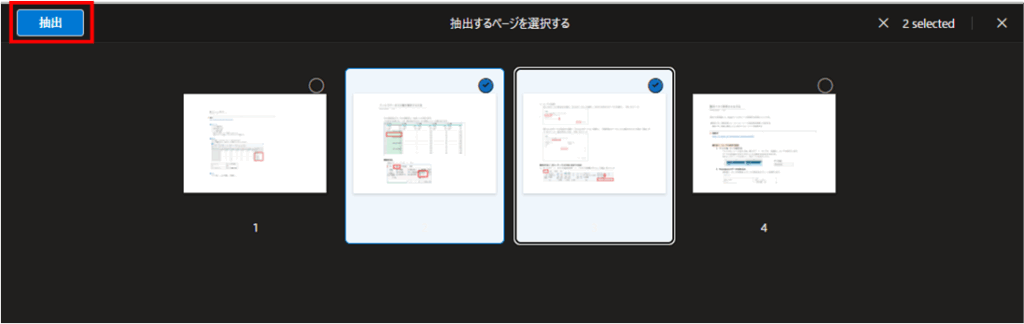
抽出したいページを選択
抽出したいページを選択して、「抽出」ボタンをクリックします。
STEP
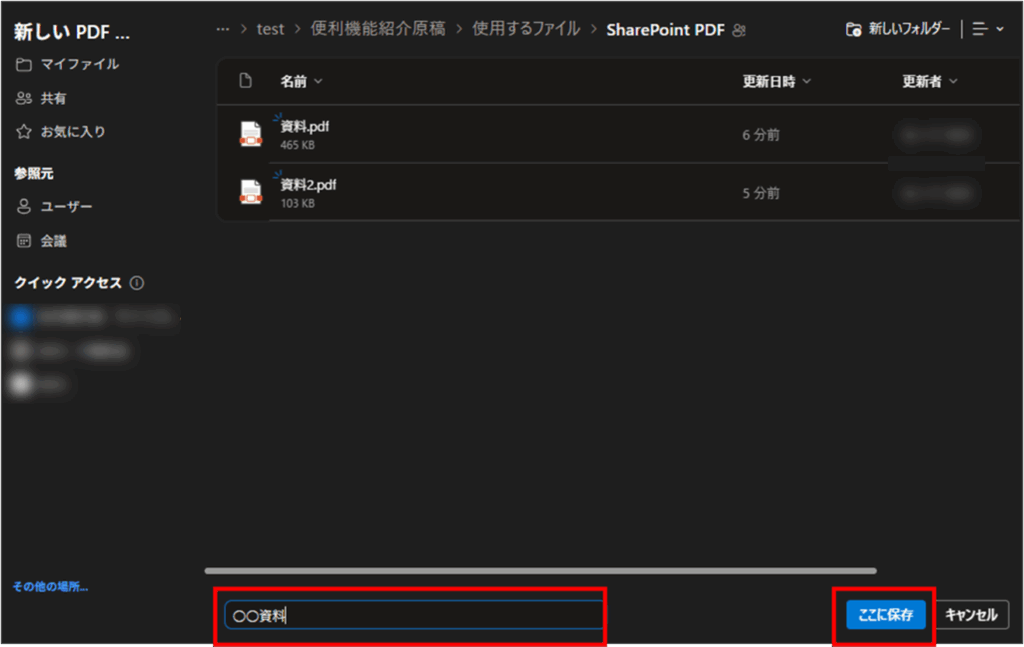
ファイルに名前を付けて保存
抽出したページの保存先を指定し、ファイル名を入力して「ここに保存」をクリックすると保存できます。
結合方法
SharePointのフォルダに保存されている複数のファイルを1つのファイルに結合するができます。
STEP
PDFを開いて「結合」ボタンを選択
SharePointサイトの該当PDFを開いて、左上にある「結合」ボタンを押します。
結合後の先頭に配置したいファイルを選択することで、スムーズに操作できます。

STEP
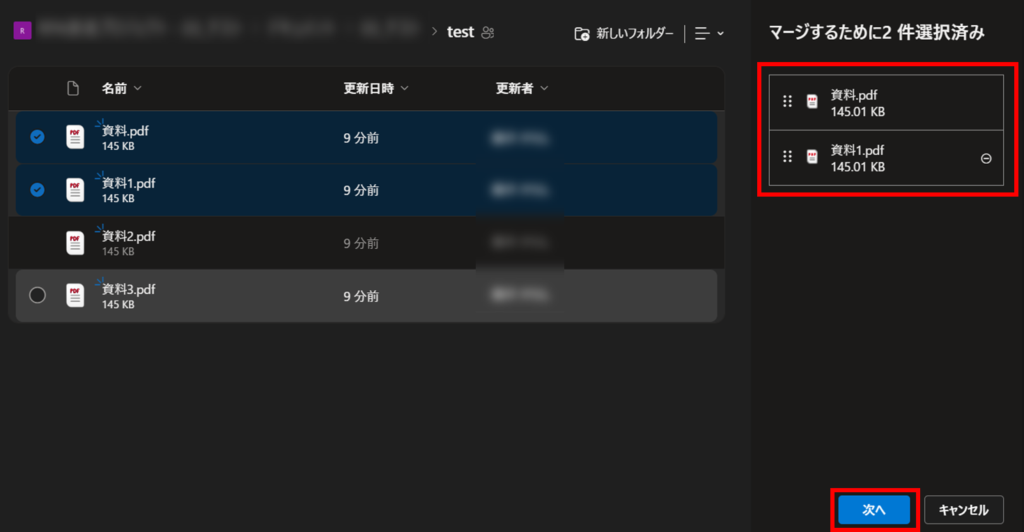
結合したいファイルを選択
結合したいファイルを選択すると右側に表示されます。結合したい順番を変更したいときはドラッグして上下を入れ替えてください。
ファイルの結合する順番が確定したら、「次へ」ボタンをクリックします。
STEP
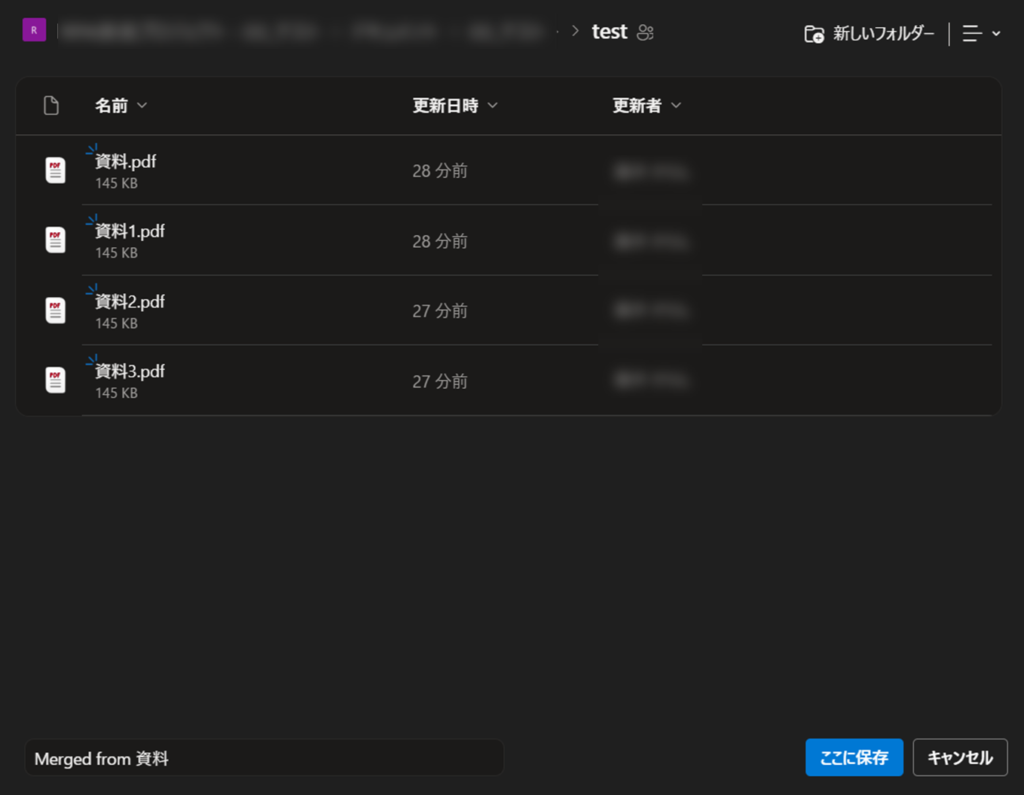
ファイルに名前を付けて保存
結合ファイルの保存先を指定し、ファイル名を入力して「ここに保存」をクリックすると保存できます。
まとめ
PDFの抽出・結合をSharePoint上で完結できることで、作業フローはシンプルになります。
今回紹介した内容を参考に、日常業務のちょっとした不便を解消してみてください。
ご質問やご相談などがございましたら、ぜひお気軽にお問い合わせください。
\2営業日以内にご返信! /
