ファイルやフォルダを開く際に、毎回ダブルクリックするのは少し手間に感じることがありますよね。
そんなとき、シングルクリックで簡単にファイルやフォルダを開けるように設定を変更する方法があります。
今回はその方法についてご紹介します。
AI・Microsoft 365 活用を業務改善につなげたい企業向けに、研修・導入支援・活用サポートを行っています。
「どんなことを依頼できる?」「実際の活用事例は?」という方は、ぜひ無料資料をご覧ください。
\ 業務効率化・補助金情報をお届け/
\ 活用事例も掲載しています /
シングルクリックに変更する方法
STEP
エクスプローラーを開く
STEP
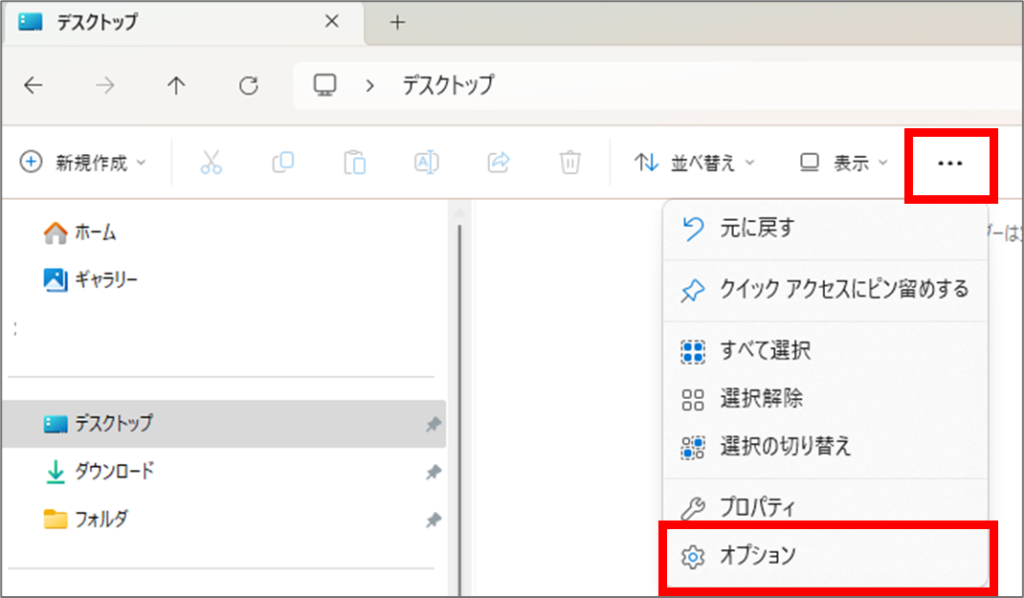
…(三点リーダー) > オプション
STEP
クリック方法を選択 > OKボタン
「ポイントして選択し、シングルクリックで開く」を選択し、OKボタンをクリックします。
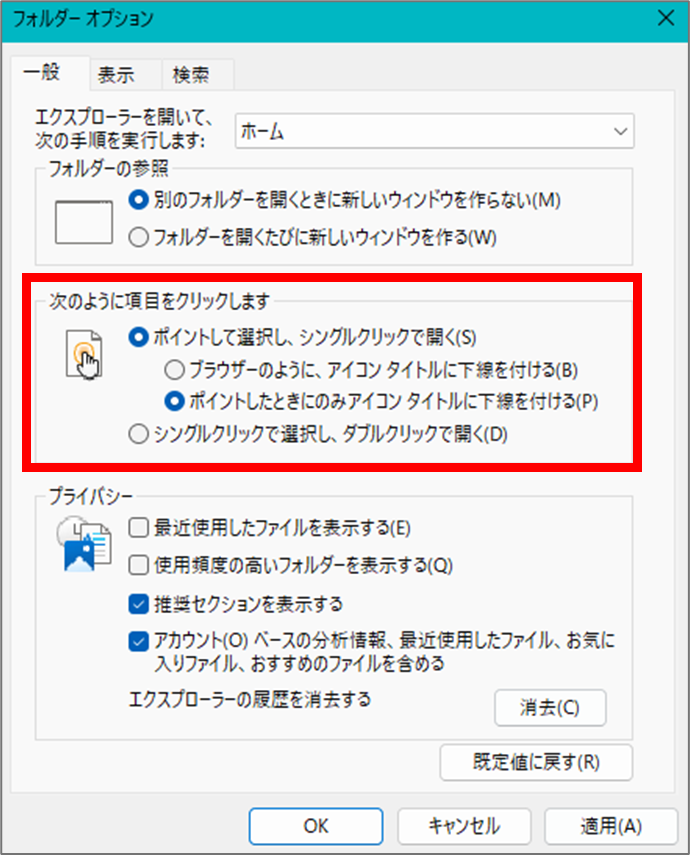
設定後、1回クリックするだけでファイル・フォルダー等が開けるようになります。
名前の変更やプレビューしたいという場合には、カーソルを当てるだけで選択できるようになります。
まとめ
今回はエクスプローラーでダブルクリックをシングルクリックに変更する方法についてご紹介いたしました。
クリックする回数が半分になり時短にもなりますので、ぜひ試してみてください。
ご質問やご相談などがございましたら、ぜひお気軽にお問い合わせください。
\2営業日以内にご返信! /