
【Edge・Chrome】特定のテキストをリンク化する方法
Web上の特定の情報で他の人にみてもらいたいと思ったときに、ページのリンクと該当箇所をスクショで送るのは相手にとっても該当箇所を探すのに時間がかかりますし、自分にとっても手間がかかってしまいます。
そういったときに便利なのが、ページ内の該当箇所を指定してリンクを作成する機能です。
今回はその方法についてご紹介いたします。
AI・Microsoft 365 活用を業務改善につなげたい企業向けに、研修・導入支援・活用サポートを行っています。
「どんなことを依頼できる?」「実際の活用事例は?」という方は、ぜひ無料資料をご覧ください。
\ 業務効率化・補助金情報をお届け/
\ 活用事例も掲載しています /
目次
ページ内の特定のテキストをリンク化する方法
Microsoft Edge・Google Chromeどちらも同じ操作方法でリンクを取得することができます。
手順は下記のとおりです。
STEP
見てもらいたい箇所のテキストを選択
STEP
右クリック > リンクのコピー をクリック
Microsoft Edge・Google Chromeで名称が少し異なりますが、機能は同じものです。
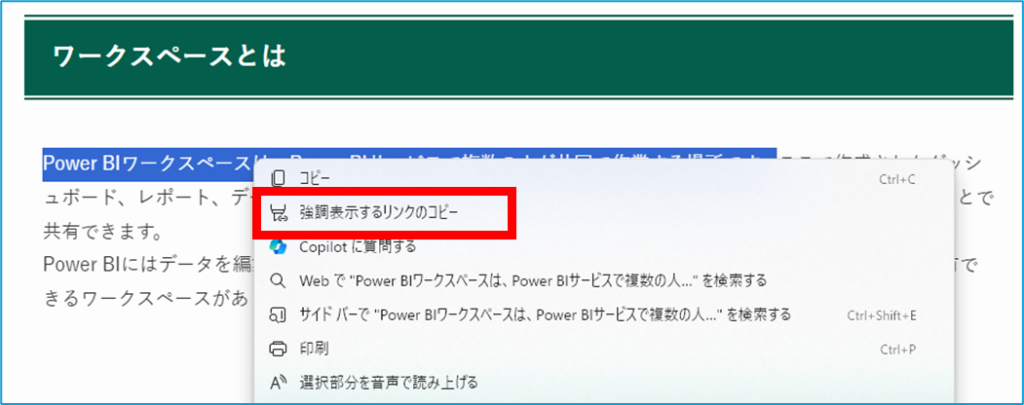
【Microsoft Edge】
強調表示するリンクのコピーをクリックします。
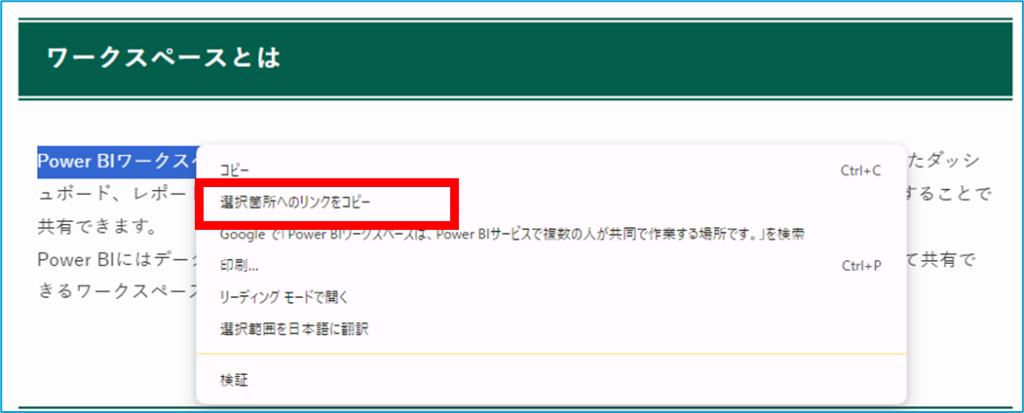
【Google Chrome】
選択箇所へのリンクをコピーをクリックします。
この手順で特定のテキストへのリンクをコピーすることができます。
試しに新しいタブで貼り付けて検索してみると、テキスト部分が紫色になって強調されるようになります。
このリンクを相手に送ることで、どの部分のことなのかをわかりやすく伝えることができます。

まとめ
今回は特定のテキストをリンク化する方法についてご紹介いたしました。
Webページ内の特定の情報を伝えたい場合には、こちらの機能を試してみてください。
AI・Microsoft 365 活用を業務改善につなげたい企業向けに、研修・導入支援・活用サポートを行っています。
「どんなことを依頼できる?」「実際の活用事例は?」という方は、ぜひ無料資料をご覧ください。
\ 業務効率化・補助金情報をお届け/
\ 活用事例も掲載しています /
ご質問やご相談などがございましたら、ぜひお気軽にお問い合わせください。
\2営業日以内にご返信! /
