
【Windows】スリープとロックの時間変更方法
パソコンの電源設定では、操作が行われなかった時間に応じて、画面オフやスリープ、休止状態へ自動的に移行する時間を指定することができます。
使用状況に合わせて時間を設定することで、無駄な電力消費を抑えながら、作業効率や利便性を維持することが可能です。
ここでは、電源に接続している場合に設定できる各機能の特徴をご紹介します。
AI・Microsoft 365 活用を業務改善につなげたい企業向けに、研修・導入支援・活用サポートを行っています。
「どんなことを依頼できる?」「実際の活用事例は?」という方は、ぜひ無料資料をご覧ください。
\ 業務効率化・補助金情報をお届け/
\ 活用事例も掲載しています /
目次
設定方法
STEP
「設定」を起動
Windowsキー + I で設定を起動します。(スタートメニュー > 設定 でも起動できます。)
STEP
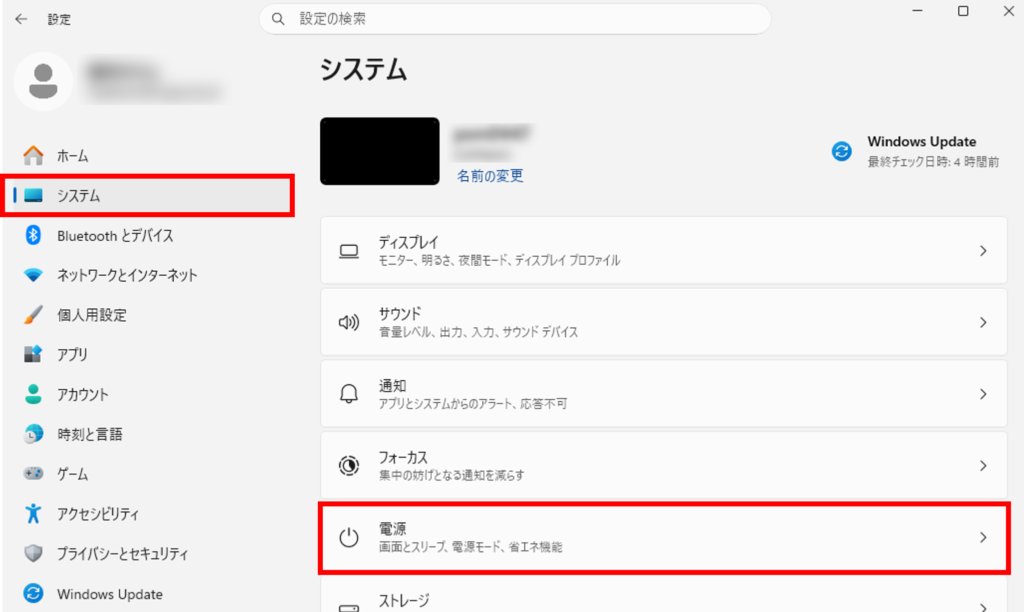
電源を開く
システム > 電源 をクリックします。
STEP
画面、スリープ、休止状態のタイムアウト
「画面、スリーブ、休止状態のタイムアウト」の「電源に接続」で設定を行います。
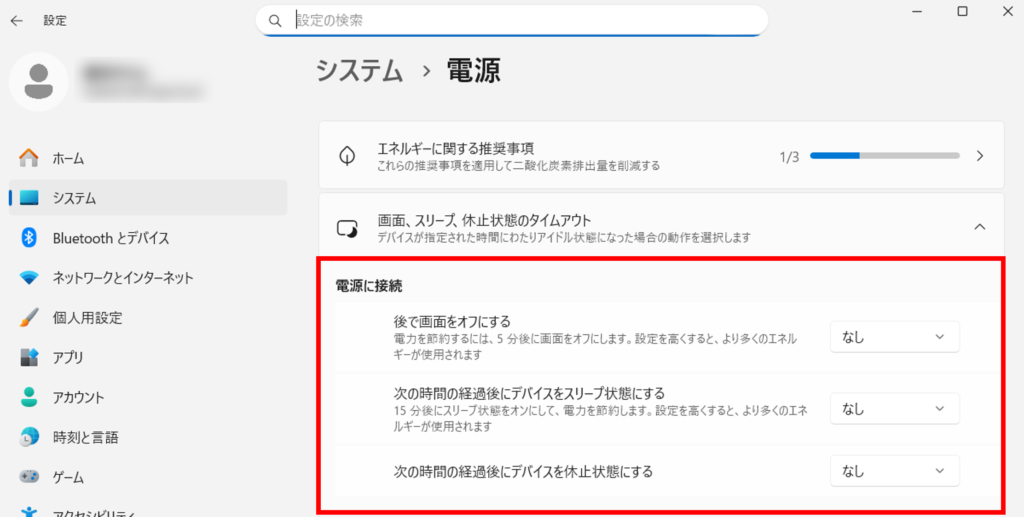
後で画面をオフにする
一定時間操作がない場合に、ディスプレイの表示だけを自動でオフにする設定です。
デバイス本体は動作を続けたまま、画面のみが消えます。
メリット
- ディスプレイの消費電力を抑えられる
- すぐに作業を再開できる(マウスやキー操作で即点灯)
- 画面焼き付きや表示劣化を防止できる
短時間の離席や待機が発生しやすいオフィス業務などに適しており、作業効率を保ちながら手軽に省電力対策を行えます。
次の時間の経過後にデバイスをスリーブ状態にする
一定時間操作がない場合に、デバイスをスリープ状態へ移行する設定です。作業内容は保持されたまま、消費電力を抑えた状態になります。
メリット
- 画面オフよりも高い省電力効果がある
- 作業内容を保持したまま素早く復帰できる
- デバイスの発熱や稼働負荷を軽減できる
会議や休憩など、短時間パソコンを使用しない場面が多い業務環境に適しています。
次の時間の経過後にデバイスを休止状態にする
一定時間操作がない場合に、作業内容を保存したうえでデバイスをほぼ電源オフに近い状態にする設定です。
メリット
- 非常に高い省電力効果を得られる
- 電源を切っても作業内容が保持される
- 長時間未使用時でも安全に運用できる
業務終了後や長時間使用しないことが分かっている場合に適しており、節電を重視した運用に効果的です。
まとめ
画面オフ、スリープ、休止状態はいずれも、操作がない状態が一定時間続いた後に自動で切り替わるよう時間指定が可能です。
短時間の離席には画面オフ、一定時間の未使用にはスリープ、長時間使用しない場合には休止状態と、用途に応じて時間と動作を設定することで、効率的な電源管理を行うことができます。
AI・Microsoft 365 活用を業務改善につなげたい企業向けに、研修・導入支援・活用サポートを行っています。
「どんなことを依頼できる?」「実際の活用事例は?」という方は、ぜひ無料資料をご覧ください。
\ 業務効率化・補助金情報をお届け/
\ 活用事例も掲載しています /
ご質問やご相談などがございましたら、ぜひお気軽にお問い合わせください。
\2営業日以内にご返信! /
