
【Windows】印刷時のデフォルトプリンターを設定する方法
「あれ?また違うプリンターで印刷されてしまった…」そんな経験はありませんか?
Windowsで印刷する際、毎回プリンターを選択するのは面倒ですよね。
この記事では、Windowsで印刷時のデフォルトプリンターを設定する方法をわかりやすく解説します。設定方法をマスターすれば、印刷作業がスムーズになり時間の節約にもつながります!
AI・Microsoft 365 活用を業務改善につなげたい企業向けに、研修・導入支援・活用サポートを行っています。
「どんなことを依頼できる?」「実際の活用事例は?」という方は、ぜひ無料資料をご覧ください。
\ 業務効率化・補助金情報をお届け/
\ 活用事例も掲載しています /
目次
プリンターを既定として設定する
STEP
設定を開く
PC画面左下にあるWindowsマークをクリックし、設定をクリックします。
もしくは Windowsキー + I で開きます。
STEP
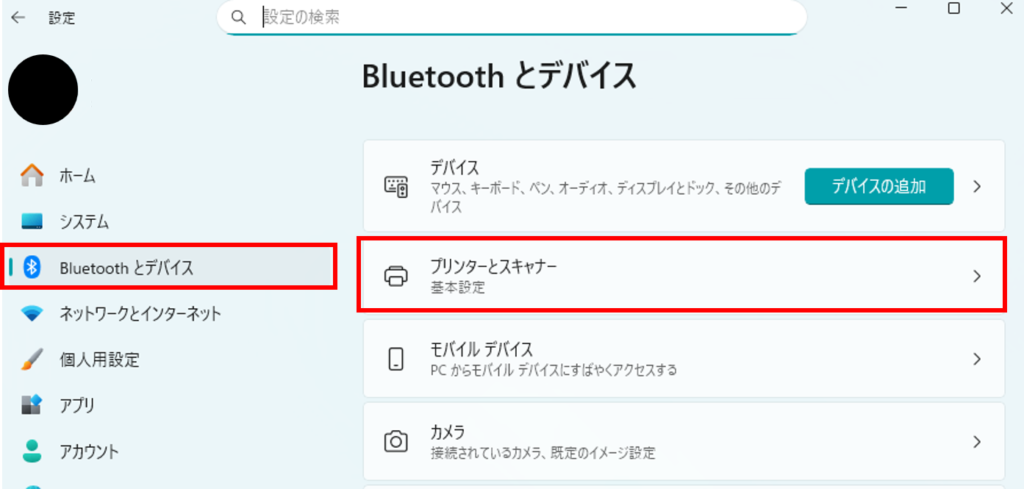
Bluetoothとデバイス > プリンターとスキャナー
STEP
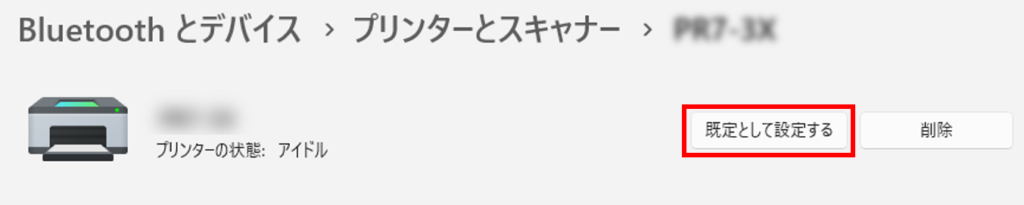
既定にしたいプリンターを選択 > 既定として設定する
既定にしたい対象のプリンターを選択し、
すると、プリンターの下に既定という表示が出てきます。
今後、印刷するときに既定にしたプリンターがデフォルトで選択されるようになります。
まとめ
いかがでしたでしょうか?Windowsのデフォルトプリンターの設定は、意外と簡単に行えます。
この記事が、印刷作業の効率化に少しでもお役に立てれば幸いです!
AI・Microsoft 365 活用を業務改善につなげたい企業向けに、研修・導入支援・活用サポートを行っています。
「どんなことを依頼できる?」「実際の活用事例は?」という方は、ぜひ無料資料をご覧ください。
\ 業務効率化・補助金情報をお届け/
\ 活用事例も掲載しています /
ご質問やご相談などがございましたら、ぜひお気軽にお問い合わせください。
\2営業日以内にご返信! /
