
【Edge・Chrome】不要なタブを一気に閉じる方法
ブラウザーで検索をしたあと、一部のタブ以外はすべて閉じたいといったことはありませんか?
タブを1つひとつ閉じるのは非常に手間になります。
そういったときに不要なタブを一気に閉じる方法についてご紹介します。
AI・Microsoft 365 活用を業務改善につなげたい企業向けに、研修・導入支援・活用サポートを行っています。
「どんなことを依頼できる?」「実際の活用事例は?」という方は、ぜひ無料資料をご覧ください。
\ 業務効率化・補助金情報をお届け/
\ 活用事例も掲載しています /
目次
不要なタブを一気に閉じる方法
Microsoft Edge・Google Chromeどちらも同じ操作方法でタブを閉じることができます。
手順は下記のとおりです。
STEP
必要なタブを選択
複数ある場合は、CtrlキーやShiftキーを押して選択します。

STEP
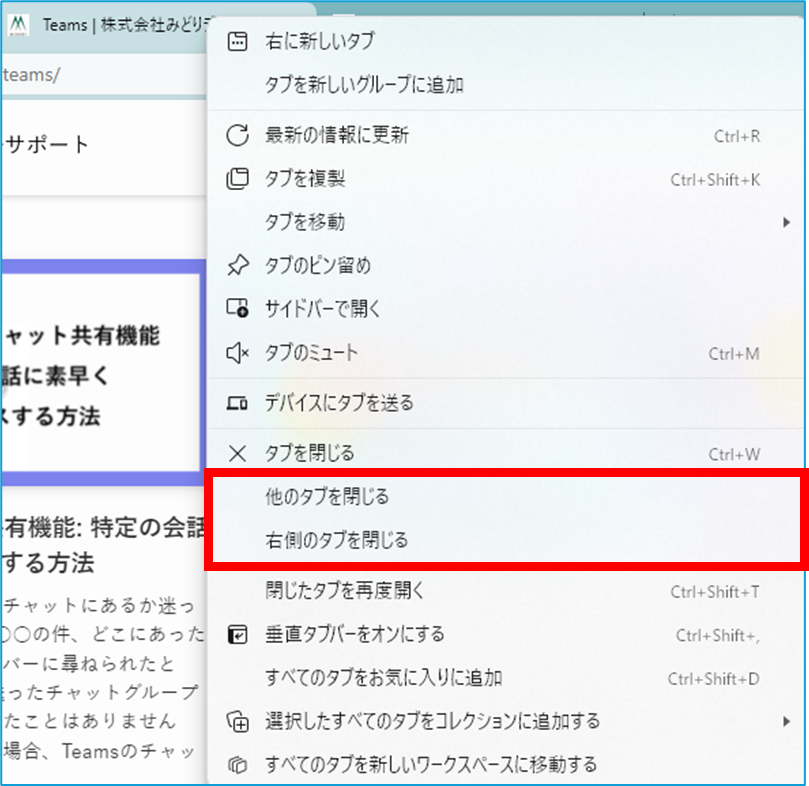
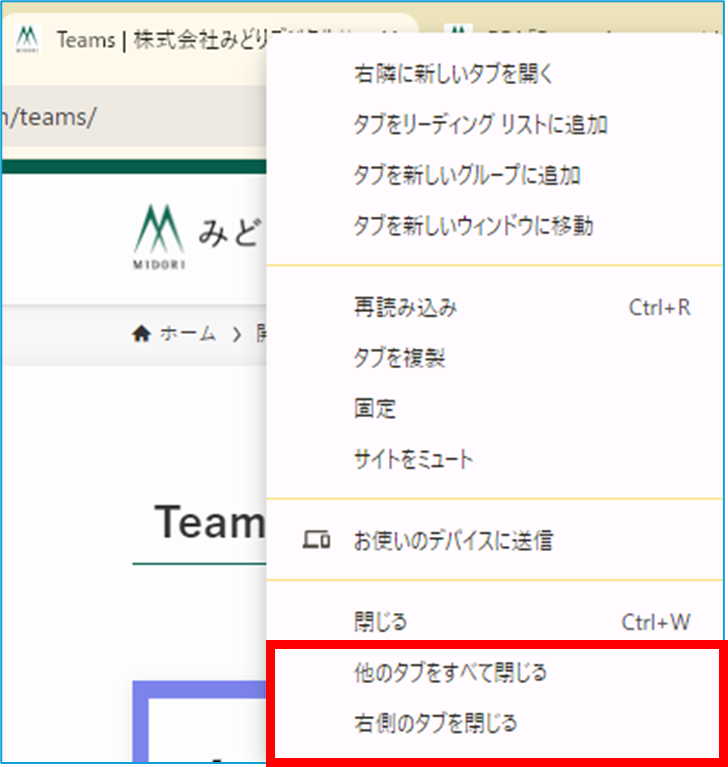
右クリック > タブを閉じる をクリック
タブの閉じ方は2種類あります。適宜選択することでタブを一気に閉じることができます。
| 他のタブを閉じる | 選択したタブ以外を閉じます。 ※ページを固定している場合、それらは閉じないようになっています。 |
| 右側のタブを閉じる | 選択したタブの右側だけを閉じます |
【Microsoft Edge】
【Google Chrome】
まとめ
今回は不要なタブを一気に閉じる方法についてご紹介いたしました。
1つひとつタブを閉じるのは手間ですので、こういった機能を活用していただければと思います。
AI・Microsoft 365 活用を業務改善につなげたい企業向けに、研修・導入支援・活用サポートを行っています。
「どんなことを依頼できる?」「実際の活用事例は?」という方は、ぜひ無料資料をご覧ください。
\ 業務効率化・補助金情報をお届け/
\ 活用事例も掲載しています /
ご質問やご相談などがございましたら、ぜひお気軽にお問い合わせください。
\2営業日以内にご返信! /
